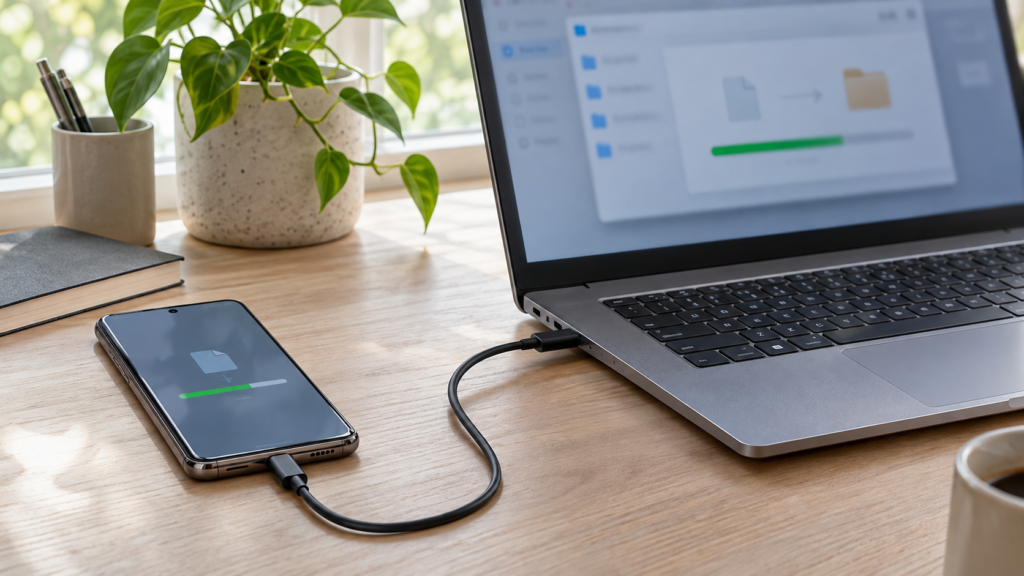
Telefon bilgisayara nasıl bağlanır? Fotoğraf ve video aktarmak, belgeleri taşımak, yedek almak veya telefondaki içerikleri daha büyük ekranda kullanmak için Android telefonunuzu ya da iPhone’unuzu Windows bilgisayar veya Mac’e bağlayabilirsiniz. Ancak kabloyu takmak her zaman dosyaların hemen görünmesini sağlamaz. Bu rehberde USB, Wi-Fi, Bluetooth ve bulut yöntemlerini; bağlantı sorunlarını ve güvenlik önlemlerini anlatıyoruz.
Bağlantı yöntemi neye göre seçilmeli?
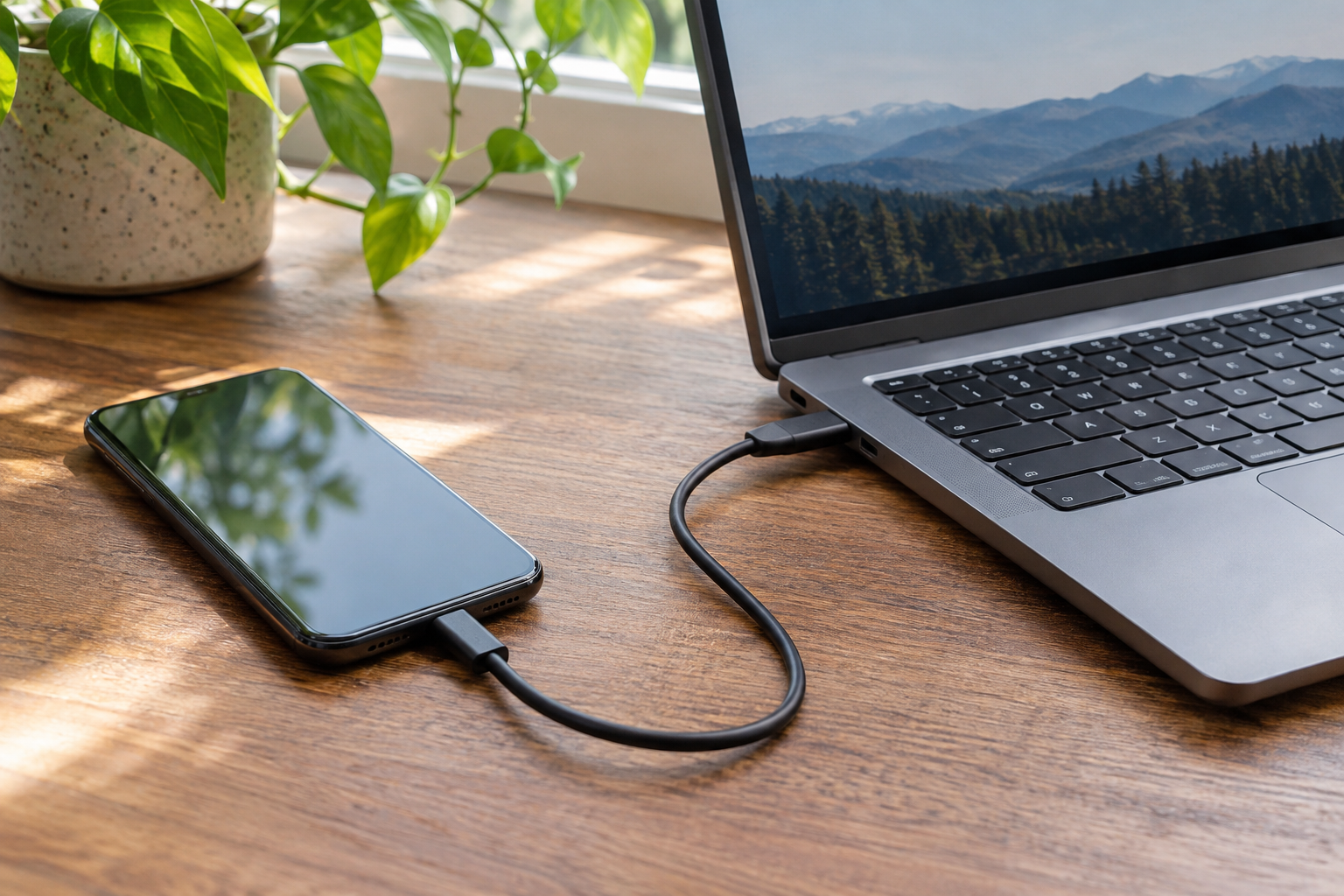
Yüzlerce fotoğrafı veya uzun videoları aktarmak istiyorsanız uygun bir USB kablosu pratik olabilir. Birkaç küçük belgeyi paylaşırken bulut hizmeti ya da cihazların desteklediği kablosuz paylaşım özellikleri daha rahat olabilir. Telefon ekranını bilgisayarda görüntülemek ise dosya aktarmaktan farklı bir işlemdir ve ayrı bir özellik gerektirebilir. Önce amacınızı belirleyin; böylece gereksiz sürücü veya uygulama yüklemek zorunda kalmazsınız.
Android ile iPhone’un kullandığı dosya erişim mekanizmaları da aynı değildir. Android cihazlarda genellikle USB üzerinden dosya aktarımı modu seçilir. iPhone’da ise fotoğraflar için Fotoğraflar uygulaması, bazı dosyalar ve yedekleme işlemleri için Apple’ın ilgili araçları kullanılır. Bilgisayarın Windows veya macOS işletim sistemine sahip olması da uygulanacak adımları etkiler.
1. Android telefonu USB kablosuyla bilgisayara bağlama
Önce veri aktarımını destekleyen sağlam bir USB kablosu kullanın. Android telefonun kilidini açın ve bilgisayara bağlayın. Telefonda USB bağlantısına dair bir bildirim belirebilir. Bildirime dokunup dosya aktarımı veya MTP benzeri seçeneği belirleyin. Ardından Windows’ta Dosya Gezgini üzerinden cihazı açıp paylaşılabilen klasörleri inceleyin. Fotoğraflar çoğunlukla DCIM adlı klasörde, indirilen belgeler ise Download veya İndirilenler alanında bulunabilir.
Bazı kablolar yalnızca şarj için tasarlandığından telefon şarj olurken bilgisayar dosyaları göremeyebilir. Bir diğer yaygın durum telefonun varsayılan olarak yalnızca şarj moduna geçmesidir. Bu nedenle ilk kontrol kablo ve USB bildirim ayarı olmalıdır. Google’ın resmî Android Yardım sayfası USB ile dosya aktarma konusunda cihazın kilidini açmayı ve uygun aktarım seçeneğini kullanmayı önerir.
2. Android telefondan Mac’e dosya aktarma
Mac bilgisayar ile Android telefon arasında dosya aktarımı, kullanılan Android sürümüne, macOS sürümüne ve desteklenen araca göre değişebilir. Kabloyu bağlamak tek başına bütün dosyaların Finder’da görünmesini garanti etmez. Üreticinin önerdiği aktarım yöntemlerini, desteklenen uygulamaları veya bulut üzerinden dosya paylaşımını değerlendirin. Özellikle üçüncü taraf yazılım kullanacaksanız yalnızca güvenilir geliştirici kaynaklarını tercih edin.
Google Drive veya benzeri bir hizmet üzerinden dosyaya bilgisayardan erişmek daha basit olabilir, ancak internet bağlantısı, bulut depolama kapasitesi ve gizlilik koşullarını hesaba katın. Büyük video arşivlerinde internet üzerinden yüklemek uzun sürebilir. Sık sık aktarım yapıyorsanız modelinizin desteklediği kablolu yöntemi üreticinin dokümantasyonundan kontrol etmek zaman kazandırır.
3. iPhone’u Windows bilgisayara bağlama
iPhone’un fotoğraflarını Windows’a aktarmak için Apple’ın destek yönergesini izleyin. Uyumlu USB kablosuyla iPhone’u bilgisayara bağlayın ve telefonun kilidini açın. Ekranda “Bu Bilgisayara Güven” sorusu belirirse yalnızca gerçekten güvenilir kendi bilgisayarınızda onay verin. Windows Fotoğraflar uygulaması veya Apple’ın desteklediği başka aktarım yöntemleri üzerinden fotoğraf ve videoları içe aktarabilirsiniz.
iPhone’daki bütün uygulama dosyalarının Android’deki gibi klasörlere ayrılmış biçimde görünmesini beklemeyin. iOS, uygulama verilerine erişimi farklı biçimde sınırlar. Fotoğraf ve video aktarmak, bir uygulamanın paylaştığı belgeleri kopyalamak ve tüm cihazı yedeklemek farklı işlemlerdir. İhtiyacınıza uygun Apple aracını seçmeniz gerekir.
4. iPhone’u Mac’e bağlama
Mac kullanıyorsanız fotoğraf ve videoları Fotoğraflar uygulaması aracılığıyla içe aktarabilir veya desteklenen macOS sürümlerinde Finder üzerinden cihazın yedekleme ve eşzamanlama seçeneklerini yönetebilirsiniz. Telefonu bağlayıp kilidini açın; cihazın ve bilgisayarın güven ilişkisini doğrulayın. Apple’ın yönergeleri kullanılan iPhone ile macOS sürümüne göre farklılaşabilir.
iCloud Fotoğrafları etkinse bazı görüntülerin tam çözünürlüklü kopyaları cihazda bulunmayabilir. Bu durumda aktarım davranışı ve indirilecek dosyalar iCloud ayarlarına bağlıdır. Önemli bir arşiv oluştururken dosyanın açıldığını ve tam kalitede olduğunu kontrol edin. Yedekleme ile eşzamanlamayı aynı işlem olarak düşünmeyin; yanlışlıkla silme senaryoları bakımından aralarında önemli fark vardır.
5. Telefon bilgisayara bağlanıyor ama görünmüyorsa
İlk olarak telefonu ve bilgisayarı yeniden başlatın. Ardından farklı bir USB portu ve veri aktarımını destekleyen farklı bir kablo deneyin. Telefonun kilidini açın ve Android’de USB aktarım modu bildirimini kontrol edin. Windows’ta cihazın Dosya Gezgini’nde görünüp görünmediğine, iPhone’da güven sorusunun çıkıp çıkmadığına bakın. Bir seferde yalnızca bir değişkeni değiştirmek sorunun kaynağını belirlemeyi kolaylaştırır.
Bilgisayar kurumsal güvenlik politikalarıyla yönetiliyorsa USB dosya aktarımı kısıtlanmış olabilir. Sürücü kurulumu veya cihaz erişimi yetki gerektirebilir. Bilinmeyen bir internet sitesinden “USB sürücü güncelleme” programı indirmeyin. Cihazın üreticisinin veya işletim sistemi sağlayıcısının resmî destek sayfasındaki sürücü ve yazılım yönergelerini izleyin.
6. Telefon yalnızca şarj oluyorsa ne yapmalı?
Şarj simgesi çıkması USB bağlantısının enerji sağladığını gösterir; veri aktarımının da çalıştığı anlamına gelmez. Kablonun veri iletimi için uygun olduğundan emin olun. Android’de USB bildiriminden Dosya aktarımı seçeneğini etkinleştirin. iPhone’da ise aygıtın kilidini açın ve güven iletişim kutusunu kontrol edin. Hasarlı veya gevşek bağlantı portları da aktarımı kesebilir.
Bazı USB çoklayıcıları ve adaptörler soruna neden olabilir. Mümkünse bilgisayara doğrudan bağlayın. Cihaz yalnızca belirli bir portta çalışıyorsa sorunu telefon yazılımında aramadan önce o portun özelliklerini inceleyin. Telefonun bağlantı noktasını metal cisimlerle temizlemeye çalışmayın; fiziksel hasar şüphesi varsa servis desteği alın.
7. Wi-Fi üzerinden telefon ve bilgisayar bağlama
Telefonu her seferinde kabloyla bağlamak istemiyorsanız bulut paylaşımı, üreticinin kablosuz dosya aktarım özelliği veya ağ üzerinden çalışan güvenilir araçlar değerlendirilebilir. Bu yöntemlerin hepsi aynı değildir. Google Drive’a dosya yüklemek, başka cihazın tarayıcısından dosyaya erişmenizi sağlar; doğrudan yerel ağ aktarımı ise dosyayı internet üzerinde tutmadan cihazlar arasında taşıyabilir. Hangisinin kullanılacağı cihaz desteğine bağlıdır.
Ortak Wi-Fi ağına bağlanmak her zaman otomatik paylaşım açmaz. Her iki cihazın da ilgili paylaşım özelliğini desteklemesi, izinlerin verilmesi ve bazen aynı hesapla oturum açılması gerekebilir. Halka açık Wi-Fi ağlarında hassas dosya aktarırken güvenlik ayarlarına dikkat edin. Bağlantı tamamlandıktan sonra istemediğiniz paylaşım izinlerini kapatabilirsiniz.
8. Bluetooth üzerinden dosya aktarımı
Bluetooth küçük dosyalar için kullanılabilir, ancak her telefon ile bilgisayar eşleşmesi dosya gönderme işlevi sunmaz. Özellikle iPhone’un Bluetooth bağlantı modeli, Android ve Windows arasında alışılmış dosya gönderme yöntemlerinden farklıdır. İki cihazı eşleştirmiş olmanız bütün dosyaları doğrudan aktarabileceğiniz anlamına gelmez. Desteklenmeyen bir yöntemi zorlamak yerine üreticinin önerdiği paylaşım özelliğini seçin.
Bluetooth aktarımı genellikle büyük video dosyaları için en hızlı seçenek değildir. Dosyanın boyutunu ve aktarım süresini düşünün. Cihaz eşleştirme isteğinde beklenmedik bir aygıt adı görürseniz onaylamayın. Aktarımdan sonra eşleşmiş cihazlar listesini gözden geçirmek de yararlı bir güvenlik alışkanlığıdır.
9. Fotoğraf aktarımı mı, yedekleme mi?
Fotoğrafları bilgisayara kopyalamak önemli bir işlemdir, ancak tüm telefonun yedeği değildir. Kişiler, uygulama ayarları, mesajlar ve diğer veriler bu aktarımda yer almayabilir. Telefonu sıfırlamayı veya değiştirmeyi düşünüyorsanız kullanılan platformun resmî yedekleme yöntemini ayrıca uygulayın. Örneğin iPhone’un Finder veya uygun Windows aracıyla alınan cihaz yedeği, yalnızca DCIM klasöründeki fotoğrafların kopyalanmasından farklıdır.
Yedeklemeden önce yeterli bilgisayar disk alanı olup olmadığını kontrol edin. Cihazda şifreli yedekleme seçeneği varsa hangi verilerin korunduğunu ve yedekleme parolasının nasıl saklanacağını öğrenin. Yedek oluşturulduğunu varsaymak yerine uygulamanın tamamlandı bilgisini ve dosyanın varlığını doğrulamak daha güvenlidir.
10. Dosyaları aktardıktan sonra güvenli bağlantı kesme
Aktarım devam ederken kabloyu çekmek dosyanın eksik kopyalanmasına yol açabilir. Önce bilgisayardaki kopyalama işleminin bittiğini doğrulayın. Kopyalanan dosyalardan birkaçını açarak çalışıp çalışmadığını kontrol edin. İlgili işletim sistemi ve cihazda güvenli çıkarma işlemi gerekiyorsa bunu kullanın. Daha sonra telefonun kablosunu çıkarabilirsiniz.
Özellikle büyük fotoğraf ve video arşivlerinde telefonunuzdaki orijinal dosyaları hemen silmeyin. Bilgisayardaki kopyaların tam olduğunu, tercihen ek bir yedek bulunduğunu kontrol ettikten sonra telefonda yer açmaya karar verin. Sadece bir diskte bulunan dosyalar kayıp riskine açıktır. Güvenli aktarımın son adımı, dosyaların taşındığını değil doğru biçimde açıldığını doğrulamaktır.
11. Windows’ta telefon aktarım klasörlerini düzenleyin
Bilgisayara aktarılan fotoğrafların tamamını tek bir büyük klasörde tutmak, ileride aradığınız dosyayı bulmayı zorlaştırabilir. Tarihe veya konuya göre klasörler oluşturmak daha düzenli bir arşiv sağlar. Dosya adlarını yeniden adlandıracaksanız önce kaynak dosyalar ile kopyalar arasındaki ilişkiyi kontrol edin. Bazı fotoğraf uygulamaları dosyaların tarih ve konum gibi meta verilerini kullanır; bu bilgilerin korunup korunmadığını da aktarım sonrasında denetleyebilirsiniz.
Önemli bir projeye ait videoları aktarıyorsanız önce bilgisayarda kullanılabilir alanı kontrol edin. Büyük bir aktarım sırasında diskin dolması kısmi dosyalar oluşturabilir. Kopyalama penceresi kapandığında yalnızca klasörün oluştuğunu görmek yerine dosyaların tam boyutta olduğunu ve açılabildiğini doğrulayın. Gerekiyorsa orijinal dosyaları güvenli bir biçimde saklayarak birden fazla yedek oluşturun.
12. Bağlantıda gizlilik ve veri güvenliği
Telefonunuzu tanımadığınız bir bilgisayara bağladığınızda gereksiz dosya erişimi vermeyin. Özellikle iPhone’un “Bu Bilgisayara Güven” sorusu, cihazın verilerine erişim bakımından önemli bir izin anlamına gelebilir. Android’de de dosya aktarım modunu yalnızca güvenilir bilgisayarlarda açmak yerinde olur. Kamusal alanlarda bulunan rastgele USB bağlantılarını cihazınızla veri paylaşmak için kullanmak yerine güvenilir güç adaptörü tercih etmek daha kontrollü bir seçenektir.
İş bilgisayarına kişisel fotoğraflarınızı veya kişisel bilgisayarınıza şirket belgelerini kopyalamadan önce ilgili veri güvenliği kurallarını gözden geçirin. Bilgisayarın kaybolması veya başkalarının erişimine açılması durumunda kopyalanan dosyalar da risk altında olabilir. Hassas verileri korumak için işletim sisteminin sunduğu disk şifreleme seçenekleri, güçlü hesap parolaları ve düzenli güncellemeler değerlendirilebilir. Bağlantıyı bitirdikten sonra açık kalan paylaşım oturumlarını kapatmak da iyi bir alışkanlıktır.
Sık sorulan sorular
Telefon bilgisayara bağlanıyor ama dosyalar görünmüyor, neden?
Android’de USB dosya aktarım modu seçilmemiş olabilir. Kablo yalnızca şarj destekliyor olabilir. iPhone’da ise güven onayı veya uygun içe aktarma aracı gerekebilir.
Telefonu bilgisayara kablosuz bağlayabilir miyim?
Evet, desteklenen kablosuz paylaşım özellikleri ve bulut hizmetleriyle dosya aktarımı yapabilirsiniz. Her özellik her telefon ve işletim sisteminde bulunmayabilir.
USB kablosuyla bağlamak fotoğrafları siler mi?
Bağlantının kurulması tek başına fotoğrafları silmez. Ancak aktarım yazılımındaki içe aktardıktan sonra silme gibi seçenekleri dikkatle inceleyin.
iPhone bilgisayarda klasör olarak açılır mı?
iPhone’un dosya erişimi Android’deki genel depolama görünümünden farklıdır. Fotoğraf aktarımı ve uygulama belgeleri için Apple’ın desteklediği yöntemleri kullanın.
Aktarım sonrasında dosyalar eksik görünürse
Bilgisayara aktardığınız fotoğraf sayısı telefon galerinizdeki sayıyla aynı olmayabilir. Bunun nedeni bazı dosyaların bulutta tutulması, belirli albümlerin uygulamaya özel olması veya aktarım aracının yalnızca seçili içerikleri kopyalaması olabilir. Önce hangi albüm ve klasörlerin kapsamda olduğunu kontrol edin. Farklı dosya biçimleri de bilgisayarda önizleme sorunu yaratabilir; dosya mevcut olduğu hâlde onu açacak uygun uygulama bulunmayabilir. Bu durum ile dosyanın hiç aktarılmamasını karıştırmayın.
Aktarım işlemini tekrar etmeden önce bilgisayarın hedef klasörünü, kullanılabilir disk alanını ve kopyalama sırasında çıkan hata bildirimlerini inceleyin. Fotoğraf kitaplığınız eşzamanlanıyorsa indirmenin tamamlanması için internet gerekebilir. Özellikle çok sayıda dosyayı tek seferde taşımaya çalıştığınızda daha küçük gruplar hâlinde aktarım yapmak hata kaynağını belirlemenizi kolaylaştırır. En önemlisi, eksik dosyaların nedenini anlayana kadar telefondaki orijinalleri silmeyin.
Sonuç
Telefonu bilgisayara bağlamak için önce dosya aktarımı mı yoksa yedekleme mi yapmak istediğinizi belirleyin. Android’de kablo ve USB modu, iPhone’da güven onayı ve doğru aktarım aracı temel ayrımdır. Sorun yaşarsanız önce kablo, port ve kilit ekranını kontrol edin; güvenilmeyen yazılımlara yönelmeyin.
Kaynakça
- Google Android Yardım, Bilgisayar ile Android cihaz arasında dosya aktarma. Erişim: 9 Kasım 2026.
- Apple Destek, iPhone veya iPad’den Mac ya da PC’ye fotoğraf ve video aktarma. Erişim: 9 Kasım 2026.