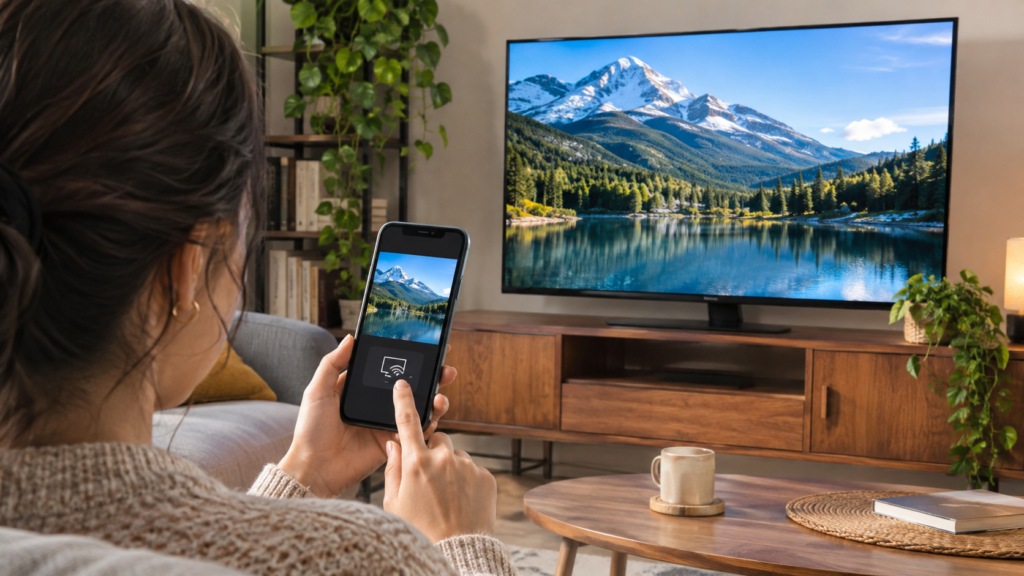
Telefondan televizyona görüntü nasıl aktarılır? Telefonunuzdaki fotoğrafları, videoları, uygulamaları veya tüm ekranı daha büyük bir televizyonda göstermek için kablosuz ekran yansıtma, Google Cast, Apple AirPlay ya da uyumlu kablolu bağlantılar kullanılabilir. Ancak her televizyon ve telefon aynı teknolojiyi desteklemez. Bu rehberde Android, iPhone, akıllı TV ve eski televizyonlar için doğru yöntemi seçmeyi, bağlantı kurmayı ve görüntü gelmiyorsa sorunu gidermeyi anlatıyoruz.
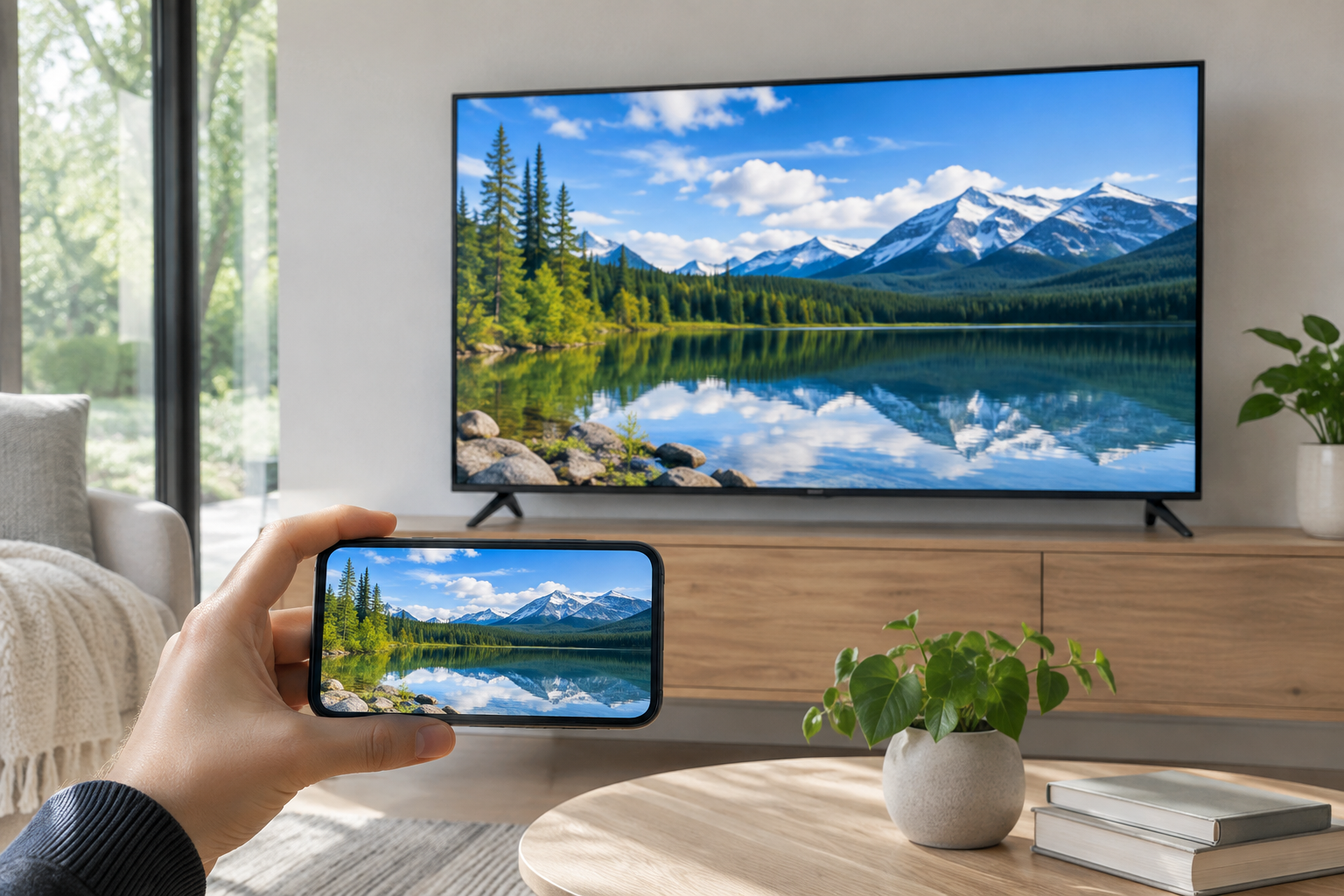
Ekran yansıtma ile video gönderme aynı mı?
Hayır. Ekran yansıtma, telefon ekranının büyük bölümünü veya tamamını televizyonda gösterir. Telefonunuzda başka bir uygulamaya geçtiğinizde veya bildirim geldiğinde bu içerikler de televizyona yansıyabilir. Video gönderme veya Cast ise desteklenen bir uygulamadaki içeriği televizyona aktarır; birçok durumda telefon kontrol aracı gibi davranırken video televizyon üzerinden oynatılır. Bu ayrım bağlantının kararlılığını, pil tüketimini ve gizlilik davranışını etkileyebilir.
Fotoğraf albümü göstermek veya bir sunum yapmak istiyorsanız tam ekran yansıtma pratik olabilir. Uzun film ve video izlemek için uygulamanın sunduğu yerleşik Cast veya AirPlay seçeneği daha uygun olabilir. Bazı video platformları telif ve yayın hakları nedeniyle ekran yansıtmayı kısıtlayabilir; siyah ekran gördüğünüzde cihazın bozuk olduğunu varsaymayın.
1. Televizyonun hangi bağlantıyı desteklediğini öğrenin
Önce televizyonunuzun modelini ve işletim sistemini kontrol edin. Google TV veya Android TV kullanan bazı cihazlarda Google Cast desteği bulunabilir. Apple AirPlay desteği belirli televizyon modellerinde sunulur. Samsung, LG ve diğer üreticilerin ayrıca kendi ekran yansıtma menüleri olabilir. Televizyonun ayarlarında Ekran Yansıtma, Screen Mirroring, Cast, AirPlay veya benzer adları arayın.
Bir televizyonun akıllı TV olması, bütün kablosuz yansıtma standartlarını desteklediği anlamına gelmez. Üreticinin model sayfasını veya kullanım kılavuzunu açıp desteklenen özellikleri doğrulayın. Televizyonunuzda bu özellik yoksa uygun bir harici yayın cihazı ya da desteklenen kablolu adaptör gerekebilir. Satın alma kararı vermeden önce telefonunuzla uyumluluğu kontrol edin.
2. Android telefondan Google Cast ile görüntü aktarma
Google Cast destekli uygulamalarda genellikle yayın simgesi bulunur. Telefon ile televizyonun veya Cast destekli yayın cihazının uygun ağa bağlı olduğundan emin olun. Desteklenen uygulamayı açın, yayın simgesine dokunun ve listeden televizyonunuzu seçin. Bağlantı kurulduğunda videoyu televizyonda izleyebilir, telefon üzerinden duraklatma veya başka kontrol işlevlerini kullanabilirsiniz. Google’ın resmî Chromecast Yardım sayfası bu işlem için başlangıç noktasıdır.
Bazı uygulamalarda Cast simgesi bulunmaz. Bu durumda Android’in desteklenen ekran yansıtma özelliği veya üreticinin kendi çözümü kullanılabilir; ancak bütün cihazlarda aynı sonuç alınmaz. Yayın cihazınızın kurulu, güncel ve doğru ağa bağlı olduğundan emin olun. İşlem sırasında kablosuz ağdaki cihaz izolasyonu veya misafir ağı ayarları keşfi engelleyebilir.
3. Samsung telefondan Smart View ile TV’ye bağlanma
Bazı Samsung Galaxy modellerinde hızlı ayarlar panelinde Smart View adlı ekran yansıtma özelliği bulunur. Paneli aşağı çekin, Smart View seçeneğini açın ve listede görünen uyumlu televizyonu seçin. Televizyonda izin sorusu çıkarsa doğru cihazı seçtiğinizi doğrulayarak onay verin. Menülerin yeri ve desteklenen cihazlar Galaxy modeline, One UI sürümüne ve televizyona göre değişebilir.
Smart View’un her marka veya model televizyonla otomatik çalışacağı varsayılmamalıdır. Eşleşme görünmüyorsa televizyonun doğru bağlantı modunda olup olmadığını, iki cihazın ağ koşullarını ve güncel yazılım durumunu kontrol edin. Daha önce eşleşmiş bir televizyonda bağlantı hatası oluşursa mevcut eşleştirmeyi kaldırıp yeniden başlatmak yardımcı olabilir. Bu işlemleri televizyonun kendi yardım yönergesine göre yapın.
4. iPhone’dan AirPlay ile televizyona görüntü aktarma
iPhone ile Apple TV veya AirPlay destekleyen bir akıllı televizyon kullanıyorsanız AirPlay üzerinden video ya da ekran aktarabilirsiniz. Apple’ın resmî yönergesine göre iki cihazı uygun Wi-Fi ağına bağlayın. Desteklenen bir uygulamada AirPlay simgesine dokunarak televizyonu seçin veya iPhone Denetim Merkezi’nden Ekran Yansıtma seçeneğini açın. Televizyonda doğrulama kodu görünürse iPhone’da bu kodu girin.
AirPlay simgesini görmüyorsanız önce televizyonun gerçekten AirPlay desteklediğini doğrulayın. Bazı TV’lerde AirPlay ayarının ayrıca açılması gerekir. Telefon ve televizyonun farklı ağlarda bulunması da bağlantıyı engelleyebilir. AirPlay video akışı ile tüm ekranı yansıtma ayrı seçeneklerdir; kullanmak istediğiniz işlevi uygulamanızın destekleyip desteklemediğini kontrol edin.
5. iPhone’da ekran yansıtmayı nasıl kapatırım?
Ekran yansıtmayı bitirmek için iPhone’un Denetim Merkezi’ndeki Ekran Yansıtma seçeneğine dönerek yansıtmayı durdurun. Bir videoyu AirPlay üzerinden oynatıyorsanız uygulamadaki AirPlay menüsünden iPhone’u yeniden oynatma cihazı olarak seçmeniz gerekebilir. Bu adımlar kullanılan uygulamaya ve iOS sürümüne göre değişebilir. Bağlantının gerçekten kesildiğini televizyon ekranından kontrol edin.
Özellikle ortak alanda ekran yansıtma kullandıysanız mesaj bildirimlerinin veya özel ekran içeriğinin televizyonda görünmemesine dikkat edin. Yansıtma açıkken telefonun kilit ekranı, uygulama geçişleri ve bildirimler beklenmedik biçimde başkalarınca görülebilir. Sunumdan önce gereksiz bildirimleri kapatmak, işiniz bitince de bağlantıyı tamamen kesmek daha güvenli olur.
6. Eski televizyona telefondan görüntü aktarma
Televizyonunuzda yerleşik Cast veya AirPlay bulunmuyorsa HDMI girişine takılan uyumlu yayın cihazları bir seçenek olabilir. Ancak her yayın cihazı her telefonun tüm ekranını yansıtmaz. Ürünün desteklediği teknolojileri ve telefonunuzun işletim sistemiyle uyumluluğunu önceden araştırın. Sadece “HDMI var” bilgisi yeterli değildir; yayın cihazı, kablosuz ağ ve uygulama desteği birlikte değerlendirilmelidir.
Bazı telefonlarda uygun USB-C görüntü çıkışı veya başka kablolu adaptörlerle doğrudan televizyona bağlantı mümkün olabilir. Fakat her USB-C bağlantı noktası görüntü çıkışını desteklemez. Android telefonların video çıkış özellikleri ve iPhone modellerinin kullandığı bağlantı seçenekleri değişiklik gösterebilir. Sadece kabloyu fiziksel olarak takabiliyor olmak görüntü alacağınızı garanti etmez.
7. Telefonda TV görünmüyorsa ne yapmalı?
İlk olarak televizyonun açık ve doğru modda olduğundan emin olun. Telefon ve TV’yi yeniden başlatın. Cast veya AirPlay için gereken ağ koşullarını kontrol edin. Özellikle misafir Wi-Fi ağı veya aygıt izolasyonu, cihazların birbirini bulmasını engelleyebilir. Telefonun uygulama izinlerinde yerel ağ erişimi gibi seçenekler bulunuyorsa gereken iznin kapalı olup olmadığına bakın. Her cihazın menüsü farklı olduğu için resmî kılavuza başvurun.
Televizyon listede göründüğü hâlde bağlantı kurulmazsa cihazların yazılım güncellemelerini kontrol edin. Daha önce kaydedilmiş eşleşmeyi kaldırıp yeniden kurmak bazı sorunları çözebilir. Ancak televizyondaki ağ ayarlarını rastgele sıfırlamayın; bu işlem diğer uygulama ve cihaz bağlantılarını da etkileyebilir. Bir yöntemin çalışmaması telefonun veya televizyonun arızalı olduğunu kesin göstermez.
8. Görüntü var ama ses yoksa
Televizyonun ve telefonun ses düzeyini ayrı ayrı kontrol edin. Bazı bağlantı türlerinde ses televizyona aktarılırken bazı durumlarda telefon ya da bağlı Bluetooth kulaklık üzerinden çıkabilir. Uygulamadaki ses çıkış aygıtını kontrol edin. Televizyonun sessiz moda alınmadığından ve harici ses sisteminin doğru girişte olduğundan emin olun. Sorun yalnızca tek uygulamada oluşuyorsa uygulamanın yayın desteğini inceleyin.
Bluetooth kulaklıkla izlerken sesin televizyon hoparlörlerinden gelmemesi normal olabilir; kullanılan cihaz ve uygulama ses yönünü belirler. Bağlantıyı kesip yeniden kurmadan önce doğru ses çıkışını seçtiğinizi kontrol edin. HDMI kablo veya adaptör kullanıyorsanız bunun ses aktarımı özelliğini destekleyip desteklemediğini üretici açıklamasından doğrulayın.
9. Görüntü takılıyor veya gecikiyorsa
Kablosuz ekran yansıtma sırasında gecikme, görüntünün donması ya da sesin geriden gelmesi ağ kalitesiyle ilişkili olabilir. Telefon ve televizyonun Wi-Fi sinyalini kontrol edin. Aynı ağda yoğun indirme işlemleri yapılması veya cihazların yönlendiriciden uzak olması performansı etkileyebilir. İnternet üzerinden video izleme ile yerel ağ üzerinden ekran yansıtma aynı veri yolunu kullanmayabilir; sorun kaynağını buna göre araştırın.
Hızlı tepki gerektiren oyunlarda kablosuz yansıtma gecikmesi daha belirgin hissedilebilir. Desteklenen kablolu görüntü aktarımı, uygun cihazlarda daha kararlı bir seçenek olabilir. Buna karşılık film izlerken uygulamanın kendi Cast özelliğini kullanmak, tüm ekranı sürekli yansıtmaktan farklı davranabilir. Çözüm seçerken kullanım senaryosunu göz önüne alın.
10. Siyah ekran neden oluşur?
Bazı video uygulamaları içerik koruma kuralları nedeniyle ekran yansıtma sırasında videoyu göstermeyebilir. Menü ve ses görünürken görüntünün siyah kalması bu kısıtlamayla ilişkili olabilir. Bu durumda uygulamanın televizyon için sunduğu resmî uygulamayı veya yerleşik yayın işlevini tercih edin. Koruma mekanizmalarını aşmaya yönelik bilinmeyen yazılımlar yüklemek güvenlik ve kullanım koşulları bakımından riskli olabilir.
Siyah ekran bütün uygulamalarda görülüyorsa bağlantı veya görüntü çıkışı uyumluluğu da değerlendirilmelidir. HDMI girişini, kabloyu ve televizyonun doğru kaynak kanalında olup olmadığını kontrol edin. Desteklenmeyen bir adaptörü kullanmak görüntünün hiç oluşmamasına neden olabilir. Resmî teknik özellikler çoğu zaman sorunun donanım uyumluluğundan kaynaklanıp kaynaklanmadığını anlamaya yardım eder.
11. Görüntü kalitesini nasıl iyileştirebilirsiniz?
Telefon ekranının çözünürlüğü ile televizyon ekranının çözünürlüğü aynı olmayabilir. Bu nedenle özellikle tam ekran yansıtmada görüntünün kenarlarında boşluklar veya farklı oranlar görebilirsiniz. Bu durum her zaman bir arıza anlamına gelmez; cihazların en-boy oranı farklıdır. Televizyonda görüntü oranını değiştirirken içeriğin kırpılmamasına dikkat edin. Desteklenen uygulamada doğrudan video yayını kullanmak, bazı durumlarda ekranı büyütmekten daha uygun görüntü verebilir.
Görüntü pikselleniyorsa önce dosyanın veya yayının kendi kalitesini kontrol edin. Düşük çözünürlüklü bir videoyu daha büyük ekranda göstermek ayrıntıyı otomatik olarak artırmaz. Kablosuz bağlantıda yetersiz ağ kalitesi de görüntü bozulmasına yol açabilir. Televizyonun görüntü işleme ayarları ve kullanılan yayın yöntemi sonucu etkileyebilir. Sorunu ayırmak için aynı dosyayı mümkünse başka bir uygulamada veya uyumlu başka bir cihazda deneyin.
12. Evde birden fazla televizyon varsa
Aynı ağda birden fazla televizyon veya yayın cihazı bulunduğunda listede benzer cihaz isimleri görünebilir. İçeriği yanlışlıkla başka odadaki televizyona göndermemek için cihaz adlarını ayırt edilebilir biçimde düzenleyin. Özellikle ortak konut, otel veya çalışma alanlarında başka bir kullanıcıya ait cihazı seçmemeye dikkat edin. Televizyonda bağlantı onayı isteniyorsa doğru eşleşme olduğunu kontrol edin.
Bağlantı sırasında kendi cihazınız görünmüyorsa televizyonun ağ durumunu ve yayın özelliğinin açık olduğunu yeniden kontrol edin. Aile üyelerinin kullandığı televizyon ayarlarını izinsiz sıfırlamayın. Kullanım bittikten sonra yayını kapatmak yalnızca pil tasarrufu için değil, kişisel içeriğin başka ekranda görünmeye devam etmesini önlemek açısından da önemlidir. Özellikle bütün ekranı yansıttıysanız bağlantı kesildiğinde televizyonun normal giriş ekranına döndüğünü doğrulayın.
Sık sorulan sorular
Telefondan TV’ye görüntü aktarmak internetsiz olur mu?
Yönteme bağlıdır. Bazı yerel bağlantılar ve desteklenen kablolu yöntemler internetten bağımsız çalışabilir; Cast veya AirPlay kurulumunda ağ koşulları önemlidir. Cihaz özelliklerini kontrol edin.
iPhone her akıllı TV’ye bağlanabilir mi?
Hayır. Televizyonun AirPlay veya kullanılacak başka bir yöntemi desteklemesi gerekir. Modelin teknik özelliklerine bakın.
Telefon ekranı yansırken bildirimler görünür mü?
Tam ekran yansıtma kullanıldığında bildirimler ve uygulama geçişleri televizyona da yansıyabilir. Gizlilik için önceden ayarları kontrol edin.
USB kabloyla her telefon TV’ye bağlanır mı?
Hayır. Telefonun video çıkışı desteği ve adaptörün uyumu gerekir. Şarj için kullanılan herhangi bir USB kablosu tek başına görüntü aktarmayabilir.
Sonuç
Telefondan televizyona görüntü aktarmanın doğru yolu cihazların desteklediği teknolojiye bağlıdır. Android’de Google Cast veya üretici ekran yansıtma aracı, iPhone’da AirPlay, uygun modellerde kablolu görüntü çıkışı değerlendirilebilir. Önce uyumluluğu doğrulayın; ardından ağ, bağlantı izinleri ve uygulama desteğini kontrol edin.
Kaynakça
- Google Chromecast Yardım, Cast destekli uygulamalardan televizyona içerik yayınlama. Erişim: 9 Kasım 2026.
- Apple Destek, AirPlay ile video akışı ve ekran yansıtma. Erişim: 9 Kasım 2026.