Telefon nasıl yedeklenir? Telefon kaybolduğunda, bozulduğunda veya yeni bir cihaza geçtiğinizde fotoğraf, kişi, belge ve uygulama verilerini geri alabilmek için önceden yedek oluşturmak gerekir. Ancak bir dosyanın bulutla eşzamanlanması ile tüm telefonun yedeğinin alınması aynı işlem değildir. Bu rehberde Android’de Google yedekleme, iPhone’da iCloud veya bilgisayar yedeği ve yedeklerin gerçekten çalıştığını doğrulama adımlarını açıklıyoruz.
Telefon yedekleme ne işe yarar?
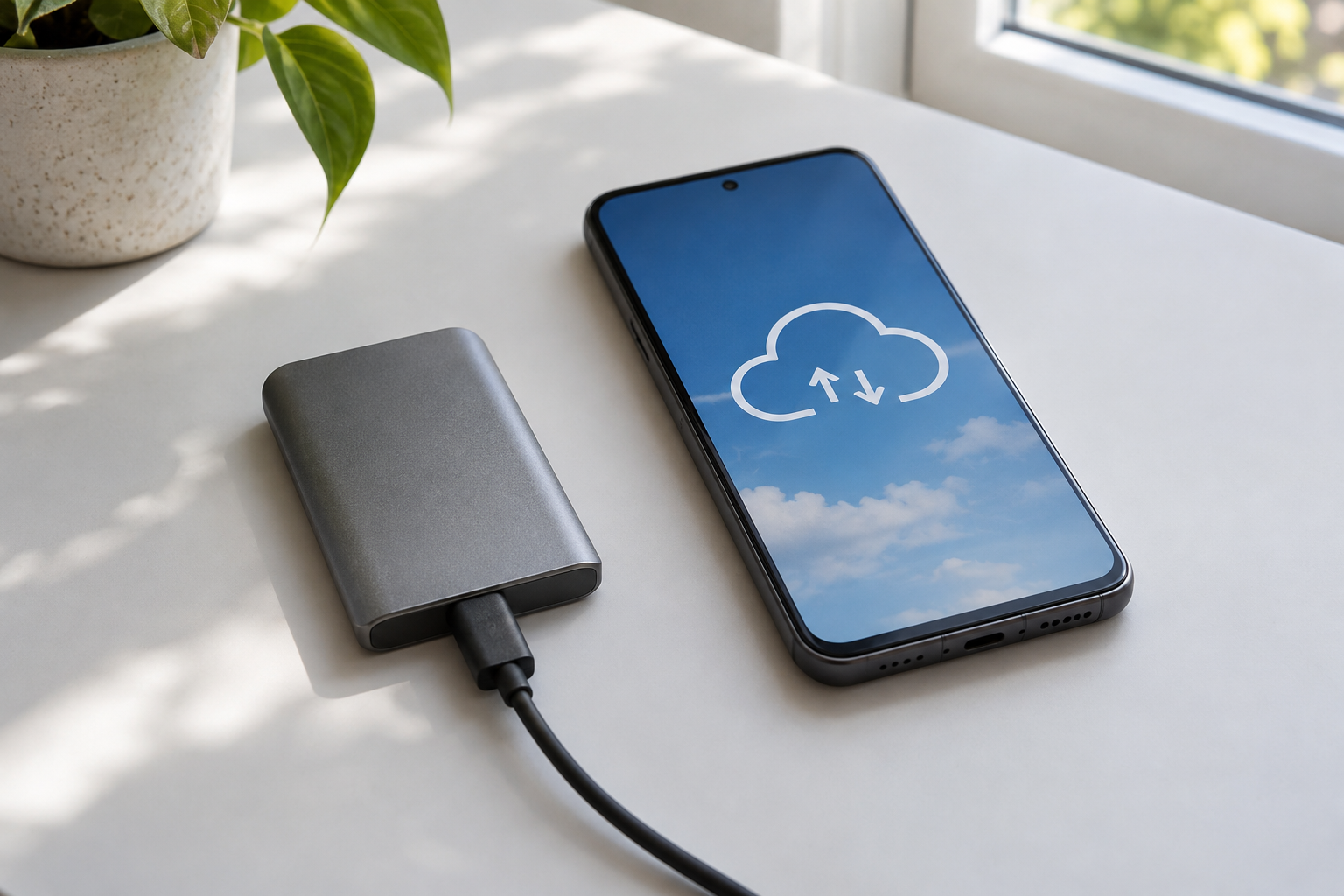
Yedekleme, önemli verilerinizin bir kopyasını telefonun dışındaki güvenilir bir ortamda saklamayı amaçlar. Bu ortam bulut hizmeti, bilgisayar veya harici disk olabilir. Telefonunuzun ekranı kırılırsa, cihaz açılmazsa veya yanlışlıkla bir dosyayı silerseniz uygun yedek sayesinde veri kaybını azaltabilirsiniz. Ancak yedek kapsamı kullanılan yönteme göre değişir: Bir hizmet yalnızca fotoğrafları korurken diğeri cihaz ayarlarını ve bazı uygulama verilerini içerebilir.
Her yedek her zaman bütün uygulamaları ve giriş bilgilerini eski hâline getirmez. Güvenlik nedeniyle bazı uygulamalar kimlik doğrulamayı yeniden isteyebilir. Bankacılık uygulamaları, iki aşamalı doğrulama kodları ve belirli mesajlaşma verileri özel taşıma prosedürlerine sahip olabilir. Bu yüzden yeni telefon almadan veya eskisini sıfırlamadan önce hangi verilerin ayrı aktarım gerektirdiğini kontrol etmek önemlidir.
1. Yedeklenecek verilerin listesini oluşturun
İşe fotoğraf ve videolar, kişiler, takvim, belgeler, mesajlar, uygulama verileri ve cihaz ayarlarıyla başlayın. Ardından sizin için özel öneme sahip notlar, ses kayıtları, indirilmiş belgeler ve uygulama içi projeleri düşünün. Örneğin bir video düzenleme uygulamasının proje dosyaları sıradan fotoğraf yedeğinin içinde bulunmayabilir. Sadece galeriye bakarak bütün önemli verilerinizin güvende olduğunu varsaymayın.
Kullanılan hesapları da not edin: Google hesabı, Apple hesabı, WhatsApp, e-posta ve gerekirse iş hesabı. Yedeği geri yüklemek için bu hesaplara yeniden erişmeniz gerekecektir. İki aşamalı doğrulama açıkken telefonunuzu kaybettiğiniz senaryoda giriş yapabileceğiniz güvenli alternatif doğrulama yöntemleri oluşturmak önemlidir. Bu bilgileri herkesin erişebileceği bir dosyada saklamayın.
2. Android telefon Google hesabıyla nasıl yedeklenir?
Android’de Ayarlar uygulamasından Google ve Yedekleme ile ilgili bölümü açın. Menü adı cihazın markası ve Android sürümüne göre farklılaşabilir. Google’ın resmî yardım yönergesinde cihaz verilerinin Google hesabına yedeklenmesi ve yedek ayrıntılarının kontrol edilmesi anlatılır. Gerekli hesapla oturum açtığınızdan, yeterli depolama alanı bulunduğundan ve yedeklemenin etkin olduğundan emin olun.
Yedekleme ekranında hangi veri türlerinin kapsandığına bakın. Android yedekleri bazı cihaz ayarlarını, SMS mesajlarını, arama geçmişini veya uygulama verilerini içerebilir; ancak kapsam ve uygulama desteği değişebilir. Fotoğraf ve videolar için Google Fotoğraflar yedekleme ayarı ayrı yönetilebilir. Önemli bir uygulamanın kendi yedekleme seçeneği varsa ayrıca kontrol edin.
3. Google Fotoğraflar ile galeri yedekleme
Google Fotoğraflar kullanıyorsanız uygulamadaki yedekleme ayarını kontrol edin. Doğru Google hesabının seçildiğini ve yükleme işleminin tamamlandığını doğrulayın. Bazı cihazlarda ekran görüntüleri, mesajlaşma görselleri veya indirilen fotoğraflar farklı klasörlerde olabilir; her klasörün otomatik yedeklendiğini varsaymayın. Uygulamanın hangi klasörleri içerdiğine bakın.
Fotoğrafların bulutta görünmesi iyi bir işarettir, ancak bazı hizmetlerde eşzamanlama ile silme işlemi birbirini etkiler. Bir fotoğrafı telefondan kaldırdığınızda bulut kopyasının ne olacağını hizmetin açıklamalarından öğrenin. Özellikle albümü tamamen silmeden önce farklı bir cihazda veya web arayüzünde görüntülerin açıldığını kontrol edin. Fotoğraflarınız çok önemliyse bağımsız ikinci bir kopya da tutun.
4. iPhone iCloud’a nasıl yedeklenir?
iPhone’da Ayarlar bölümünde adınıza ve iCloud seçeneklerine dokunun. iCloud Yedekleme ekranından yedeklemenin açık olup olmadığını kontrol edin. Apple’ın resmî yönergesine göre uygun ağ, güç ve depolama koşullarında otomatik yedekleme yapılabilir. İsterseniz aynı ekranda “Şimdi Yedekle” benzeri seçeneği kullanarak manuel yedekleme başlatabilirsiniz.
Yedeklemenin tamamlanmasını bekleyin ve son başarılı yedekleme tarihini kontrol edin. iCloud hesabınızda yeterli boş alan yoksa işlem tamamlanmayabilir. Yedek boyutu ile iCloud aboneliğinizin kapasitesini karşılaştırın. iCloud Fotoğrafları gibi ayrı eşzamanlanan verilerin iCloud Yedekleme kapsamında nasıl ele alındığını Apple destek belgelerinden öğrenin. Fotoğraf eşzamanlaması ve cihaz yedeğini birbirinin aynısı sanmayın.
5. iPhone’u bilgisayara yedekleme
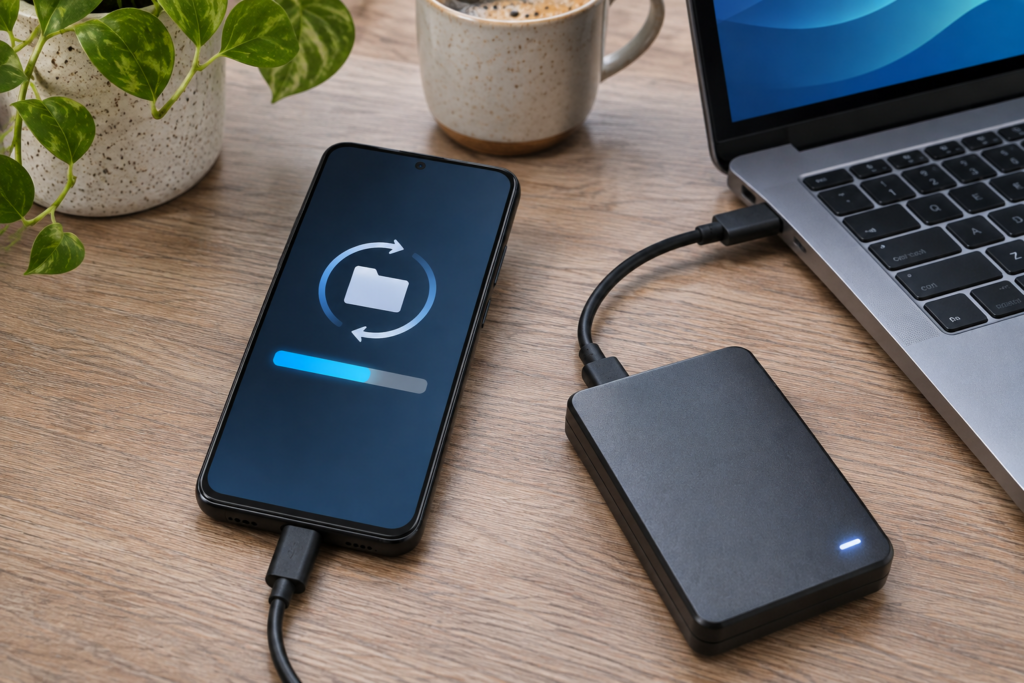
iCloud dışında Mac veya Windows bilgisayarda da iPhone yedeği oluşturabilirsiniz. Mac’te Finder, Windows’ta ise Apple’ın desteklediği aygıt yönetim araçları kullanılabilir. Uygun kabloyla cihazı bağlayın, telefonun kilidini açın ve yalnızca güvenilir bilgisayarda erişime izin verin. Yedekleme ekranında kullanılabilir seçenekleri ve bilgisayarda yeterli boş alan olup olmadığını kontrol edin.
Apple bazı hassas veri türlerinin bilgisayar yedeğine dahil edilmesi için şifreli yedekleme seçeneği sunar. Şifreli yedekleme kullanırsanız parolasını güvenli yerde saklayın; unutulduğunda eski yedeğe erişmek güçleşebilir. Yedekleme sona erdiğinde son yedek tarihi ve işlemin tamamlandığına dair bilgiyi kontrol edin. Bilgisayarın kendisinin de bozulabileceğini hesaba katarak önemli yedekler için ikinci bir güvenli kopya planlayın.
6. Android telefonu bilgisayara yedekleme
Android’de fotoğraf, video ve belgeleri USB kablosuyla bilgisayara kopyalayabilirsiniz. Telefonun kilidini açın ve USB bağlantısında Dosya Aktarımı seçeneğini kullanın. DCIM, Pictures, Movies veya Download gibi klasörlerdeki kişisel dosyalarınızı uygun klasöre taşıyın. Fakat bu işlemin uygulama verileri ve bütün cihaz ayarları için tam bir yedek oluşturmadığını unutmayın.
Bazı üreticiler kendi bilgisayar yazılımlarıyla daha kapsamlı yedekleme sunabilir. Hangi verilerin desteklendiğini cihazın üretici sayfasından doğrulayın. Dosya aktarımı hakkında ayrıntılı adımlar için telefonu bilgisayara bağlama rehberimizi inceleyebilirsiniz. Kopyalama bitince dosyaları bilgisayarda açarak doğrulayın; yalnızca dosya adının görünmesi yeterli değildir.
7. WhatsApp yedeği ayrıca kontrol edilmeli mi?
Evet. Mesajlaşma uygulamalarının yedekleme ve geri yükleme mekanizmaları işletim sisteminin genel yedeğinden ayrı olabilir. WhatsApp’ta sohbet yedekleme ayarlarını uygulama içinden kontrol edin. Hangi Google veya Apple hesabının kullanıldığını, son yedeğin tarihini ve medyanın dahil edilip edilmediğini öğrenin. Telefon değiştirirken farklı işletim sistemlerine geçiş için ayrıca özel aktarım adımları gerekebilir.
Yedekleme işlemi başlamış ama tamamlanmamışsa yeni telefonu kurmaya acele etmeyin. İnternet bağlantısı, depolama ve hesap eşleşmesi gibi koşulları kontrol edin. Ayrıntılı uygulama adımları için WhatsApp yedekleme rehberimizi okuyun. Mesajlarınızın tek kopyası eski cihazdaysa onları silmeden önce geri yüklenebilir yedek bulunduğundan emin olun.
8. Kişiler ve takvim kayıtlarını koruyun
Telefon rehberi yalnızca SIM kartta tutulmayabilir; Google, iCloud veya farklı bir hesaba bağlı olabilir. Kişiler uygulamasında kayıtların hangi hesapla eşzamanlandığını kontrol edin. Yeni telefona geçtiğinizde aynı hesapla giriş yapmak bazı kişi kayıtlarının görünmesini sağlayabilir. Ancak cihazın yerel depolamasına kaydedilmiş kişiler için ayrıca dışa aktarma gerekebilir.
Takvimler de farklı hesaplarda bulunabilir. İş hesabına ait takvimi kişisel telefon hesabınızda görmeniz, verinin kişisel yedeğinize dahil olduğu anlamına gelmez. Kurumsal veri politikalarını gözetin. Kişileri taşıma ayrıntıları için telefon rehberi aktarma rehberimize bakabilirsiniz.
9. Yedeğin gerçekten tamamlandığı nasıl anlaşılır?
Yedeklemenin açık görünmesi ile son yedeklemenin başarılı olması aynı şey değildir. İlgili hizmetin son başarılı işlem tarihini ve mümkünse boyutunu kontrol edin. Fotoğraflarınızı web arayüzünde veya başka güvenilir cihazda açarak doğrulayın. Bilgisayar yedeği aldıysanız dosyanın kayıtlı olduğu yeri ve oluşturulma tarihini inceleyin. Önemli veriler için kontrollü geri yükleme testi yapılabiliyorsa bunu da değerlendirin.
Yedekleme tamamlanmadan telefonu sıfırlamak veya satmak veri kaybına yol açabilir. Özellikle büyük video arşivlerinin yüklenmesi zaman alır. Yedekleme ekranı hata veriyorsa depolama kapasitesini, internet bağlantısını ve hesap oturumunu kontrol edin. Mesajlaşma uygulamaları ve iki aşamalı doğrulama araçları gibi özel verileri ayrı başlıkta değerlendirmeyi unutmayın.
10. Yedekler nasıl güvenli saklanır?
Bulut hesabınızın parolasını güçlü ve benzersiz tutun. İki aşamalı doğrulama kullanın ve hesap kurtarma yöntemlerini güncelleyin. Bilgisayardaki yedekleri yetkisiz kişilerin erişemeyeceği biçimde saklayın. Şifreli yedekleme kullanıyorsanız parolayı kaybetmeyin. Fiziksel harici diskin de bozulabileceğini veya kaybolabileceğini hesaba katın.
Yalnızca tek bir yedek ortamına güvenmek yerine önemli dosyalar için ayrı bir kopya tutabilirsiniz. Bu yaklaşım özellikle aile fotoğrafları ve iş belgelerinde yararlıdır. Ancak kopya sayısını artırırken hesap ve cihaz erişim güvenliğini korumak gerekir. Kullanmadığınız, eski cihazlarda unutulmuş yedeklerin kimlerin erişiminde olduğunu da düzenli kontrol edin.
11. Yeni telefona geçmeden önce kontrol listesi
Önce doğru hesaba bağlı olduğunuzu doğrulayın. Ardından son cihaz yedeğinin tarihini, fotoğraf ve video kopyalarını, mesajlaşma yedeklerini ve kişi listesini kontrol edin. Kullanılan doğrulama uygulamalarının aktarım yöntemlerini öğrenin. Yeni telefona giriş yaparken eski cihazı hemen sıfırlamayın; önemli fotoğraf, kişiler ve uygulama verilerinin yeni cihazda açıldığını görün.
Cihazı satacaksanız hesaplardan çıkış ve fabrika ayarlarına sıfırlama işlemini ancak verileri doğruladıktan sonra yapın. SIM ve eSIM taşıma adımları da operatör ve cihaz modeline bağlıdır. İş telefonlarında veri taşıma yetkileri farklı olabilir. Resmî üretici talimatları hem güvenliği hem de geri yükleme başarısını artırır.
12. Yedekleme ne sıklıkla yapılmalı?
Herkes için tek bir doğru yedekleme aralığı yoktur. Telefonunuzla her gün çok sayıda fotoğraf çekiyor, yeni belgeler oluşturuyor veya iş kayıtları tutuyorsanız otomatik yedekleme ayarlarını düzenli kontrol etmek yararlıdır. Cihazı nadiren kullansanız bile sistem güncellemesi, cihaz değişimi veya uzun bir seyahat öncesinde son başarılı yedeği doğrulamak iyi bir alışkanlıktır. Yedeklemenin açık olması, internet veya depolama sorunu nedeniyle her gün başarıyla tamamlandığı anlamına gelmez.
Daha önce yedek almış olmanız sonraki yeni dosyaları da korumaz. Örneğin aylar önceki bilgisayar yedeği, dün çektiğiniz fotoğrafları içermeyebilir. Bu nedenle son yedek tarihi kadar yedeklenen veri kapsamı da önemlidir. Bulut hizmetleri otomatik çalışırken bile ara sıra kontrol etmek, sessizce birikmiş başarısız yedeklemeleri fark etmenizi sağlayabilir.
13. Geri yükleme yaparken dikkat edilmesi gerekenler
Yedeği yeni telefona yüklemeden önce cihazın hangi işletim sistemi ve sürümde çalıştığını kontrol edin. Bazı yedekler farklı platformlara doğrudan aktarılamayabilir. Uygulama geliştiricilerinin sunduğu özel aktarım seçenekleri gerekebilir. Geri yükleme sırasında cihazı güç kaynağına yakın tutmak ve bağlantı kesintilerini önlemek yararlıdır. İşlem birden çok aşamadan oluşabilir; uygulamalar açıldıktan sonra fotoğrafların veya diğer içeriklerin indirilmesi devam edebilir.
Geri yükleme tamamlandıktan sonra yalnızca ana ekranın görünmesine bakmayın. Kişileri, son fotoğrafları, önemli belgeleri ve mesajlaşma kayıtlarını tek tek gözden geçirin. Hesaplarınızın güvenlik doğrulama yöntemlerini kontrol edin. Eksik veri varsa eski cihazı veya tek yedek kopyasını hemen silmeyin. Sorunu gidermek için yedekleme uygulamasının resmî yönergelerine dönmek ve gerekirse üretici desteği almak daha güvenlidir.
Sık sorulan sorular
Telefonu yedeklemek fotoğrafları siler mi?
Normal yedek oluşturma işlemi fotoğrafları silmek için tasarlanmamıştır; ancak kullanılan hizmetteki senkronizasyon ve alan açma seçeneklerini dikkatle okuyun.
İnternet olmadan yedek alınabilir mi?
Uygun kablo ve bilgisayarla yerel yedekleme yapılabilir. Bulut yedekleme için ise internet gerekir. Kapsanan veriler yönteme göre değişir.
Google Drive yedeği her şeyi kaydeder mi?
Hayır. Her uygulamanın verisi aynı kapsamda yedeklenmeyebilir. Android’in ve ilgili uygulamanın resmî açıklamalarından ayrıntıları kontrol edin.
iCloud yedekleme dolarsa ne olur?
Yeterli alan bulunmadığında yeni yedek tamamlanmayabilir. Kullanılabilir kapasiteyi ve son başarılı yedek tarihini kontrol edin.
Sonuç
Telefon yedeklemede temel ilke, önemli verilerin telefon dışında geri getirilebilir bir kopyasının bulunmasıdır. Android’de Google yedekleme ile uygulama verilerini, iPhone’da iCloud veya bilgisayar yedeğini ve her iki platformda fotoğraf, rehber ve mesajlaşma verilerini ayrı ayrı kontrol edin. Yedek oluştuğunu gördükten sonra doğrulamadan cihazı sıfırlamayın.
Kaynakça
- Google Android Yardım, Android cihaz verilerini yedekleme ve geri yükleme. Erişim: 9 Kasım 2026.
- Apple Destek, iCloud ile iPhone veya iPad yedekleme. Erişim: 9 Kasım 2026.
- Apple Destek, iPhone’u bilgisayarda yedekleme. Erişim: 9 Kasım 2026.