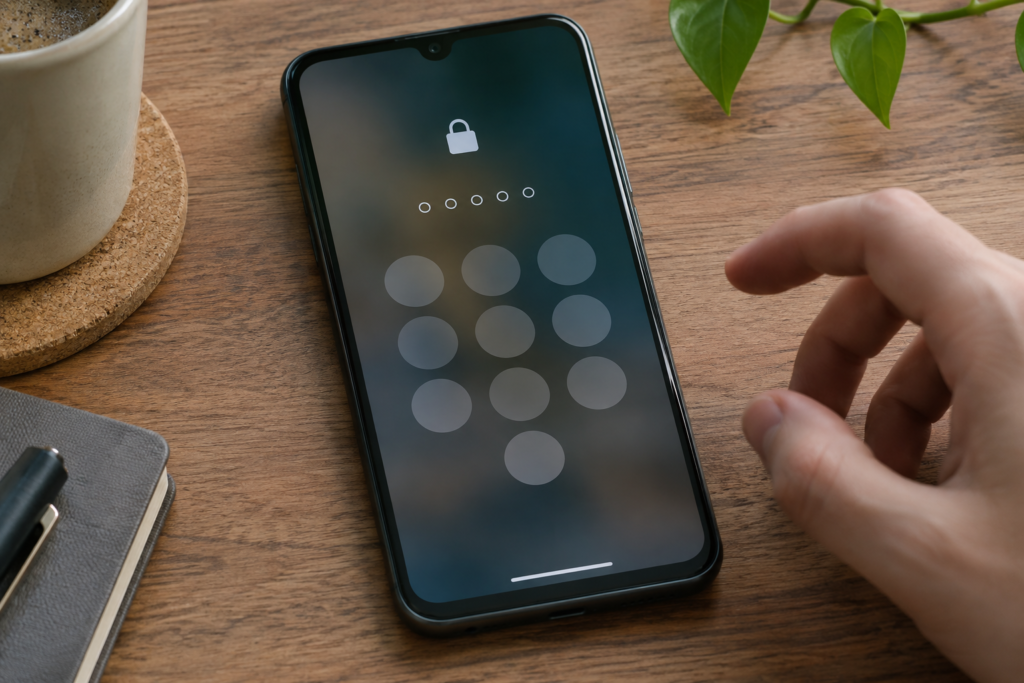
Telefon şifresini unuttum, ne yapmalıyım? Ekran kilidi PIN’i, desen veya parolası unutulduğunda telefonun güvenliğini bozmadan erişimi geri kazanmak gerekir. Çoğu güncel Android cihazda unutulan kilidi verileri silmeden kaldırmanın genel bir yöntemi yoktur. iPhone’da ise yeni şifre değişikliğinden sonraki sınırlı süre için eski şifreyle geri dönüş seçeneği bulunabilir; bu koşullar sağlanmıyorsa sıfırlama gerekebilir. Bu rehberde resmî Android ve Apple yöntemlerini, veri kaybı riskini ve dikkat edilmesi gereken dolandırıcılık iddialarını ele alıyoruz.
Önce hangi şifreyi unuttuğunuzu belirleyin
Telefon ekranını açmak için kullanılan kilit kodu, Google veya Apple hesabınızın parolası, SIM kart PIN’i ve belirli uygulamaların şifresi birbirinden farklıdır. Ekranda “SIM PIN” yazıyorsa sorun telefonun ekran kilidinden kaynaklanmıyor olabilir. Apple hesabınıza veya Google hesabınıza giriş yapamıyorsanız hesabın resmî kurtarma adımlarını izlemeniz gerekir. Bu rehberde temel konu cihazın ekran kilididir.
Yanlış şifreyi art arda denemek bazı cihazlarda bekleme süresini uzatabilir. Rastgele kombinasyonları sürekli tuşlamak yerine durumu değerlendirin. Telefonun markasını, modelini ve mümkünse işletim sistemi sürümünü öğrenin. Yedekleme hesabınıza erişiminizin olup olmadığını doğrulayın. Önemli fotoğraflarınız yalnızca cihazda bulunuyorsa veri silme adımlarının etkisini özellikle dikkate alın.
1. Ekran kilidi ile hesap şifresi farkı
Ekran kilidi cihazın içindeki verilere erişimi korur. Google veya Apple hesabı ise bulut hizmetleri, satın alımlar ve bazı cihaz yönetimi özellikleri için kullanılır. Hesabınızın parolasını sıfırlamanız, kilitli ekranın otomatik olarak açılacağı anlamına gelmez. Benzer şekilde telefonu sıfırlamanızdan sonra cihazın önceki sahibinin hesabına bağlı koruma mekanizmalarıyla karşılaşabilirsiniz.
Bu güvenlik tasarımları kaybolan veya çalınan telefonların içindeki verileri korumayı amaçlar. İnternette gördüğünüz “her modelin kilidini beş saniyede açan kod” iddialarını güvenilir kabul etmeyin. Bilinmeyen programlar, dolandırıcılık veya veri sızıntısı riski taşıyabilir. Cihaz size aitse üreticinin resmî kurtarma sayfalarından başlamanız en güvenli yaklaşımdır.
2. Android telefon şifresi unutulursa ne olur?
Google’ın Android Yardım açıklamasına göre cihazın kilidi açılamıyorsa genel çözüm telefonu silmek ve yeniden kurmaktır. Bu işlem cihazdaki uygulama, fotoğraf ve müzik gibi yerel verileri kaldırır. Daha önce Google hesabına yedeklenmiş ve geri yükleme için uygun durumda bulunan veriler sonradan geri alınabilir. Ancak bütün uygulama dosyalarının veya her fotoğrafın yedekte olduğunu varsaymayın.
Android 4.4 veya daha eski bazı sürümlerde unutulan desen için farklı hesap tabanlı bir seçenek bulunabilir. Bu, güncel Android telefonlarda çalışan genel bir şifre kaldırma yöntemi değildir. Yeni telefonlarda eski internet videolarındaki yöntemleri uygulamak sonuç vermeyebilir. Sürümünüze uygun üretici desteğini esas alın.
3. Android’de sıfırlamadan önce kontrol edilecekler
Önce cihazın daha önce yedeklenip yedeklenmediğini başka bir güvenilir cihazdan kontrol edin. Google hesabınızın parolasına erişebildiğinizden ve iki aşamalı doğrulama için alternatif yönteminiz bulunduğundan emin olun. Telefonu sıfırladıktan sonra hesap doğrulaması gerekebilir. Bu nedenle yalnızca telefonun ekran kilidini değil, cihazla ilişkili hesapları da dikkate almak gerekir.
İş veya okul telefonu kullanıyorsanız kurumsal cihaz yönetimi ayarları olabilir. Bilgi işlem ekibine başvurun; izinsiz sıfırlama kurumsal verilere erişimi veya cihazın yeniden kurulmasını zorlaştırabilir. Kendi telefonunuzda da önemli veri kaybı ihtimali varsa işlemden önce üretici teknik desteğiyle görüşmek mantıklıdır. Yetkili servis bile cihaz içindeki şifreli verileri her durumda kurtaramayabilir.
4. Android’de resmî sıfırlama seçenekleri
Google Yardım, kilidi açılamayan Android telefonlar için şartlar sağlanıyorsa başka cihaz üzerinden uzaktan silme ve modelin düğmeleriyle sıfırlama seçeneklerini açıklar. Uzaktan silme için cihazın güç, bağlantı, hesap ve cihaz bulma özellikleriyle ilgili koşulları bulunabilir. Tuşlarla sıfırlama adımları ise modele göre değişir. Bunları her Android telefonda aynı düğme kombinasyonunun çalışacağı varsayımıyla uygulamayın.
Sıfırlama cihazdaki verileri sileceği için son çare olarak değerlendirilmelidir. İşlemden sonra telefonun ilk kurulum ekranı gelir. Daha önce bağlı olan Google hesabıyla kimlik doğrulaması gerekebilir. Bu güvenlik kontrolünü atlatmaya yönelik araç veya yöntemler yerine kendi hesabınızın resmî kurtarma sürecini kullanın.
5. iPhone şifresi unutulursa ne yapılır?
Apple’ın destek yönergesine göre unutulan iPhone ekran parolası için öncelikle uygun koşullarda Passcode Reset seçeneği denenmelidir. Bu işe yaramazsa cihazın sıfırlanması gerekir. Sıfırlama, iPhone’daki mevcut verileri siler. Kullanılabilir iCloud veya bilgisayar yedeği varsa cihaz yeniden kurulduğunda uygun veriler geri yüklenebilir. Apple hesabınızın parolasını bilmeniz, etkinleştirme ve geri yükleme aşamalarında önemlidir.
iPhone’un ekranda “iPhone Kullanılamıyor” veya benzeri bir mesaj göstermesi, şifrenin çok kez yanlış girildiği anlamına gelebilir. Uygun seçenekler iOS sürümüne ve cihazın durumuna göre farklıdır. Ekranda görünen gerçek seçeneği Apple’ın güncel destek talimatıyla karşılaştırın. Rastgele iTunes veya Finder işlemlerine başlamadan önce yedekleri kontrol edin.
6. iPhone’da eski şifreyle 72 saatlik geri dönüş
Apple’ın açıkladığı Passcode Reset özelliği, iOS 17 ve sonraki desteklenen sürümlerde ekran parolasını değiştirdikten sonraki 72 saat içinde önceki parolayı kullanarak erişimi geri kazanma olanağı sunabilir. Bu özellik, eski şifrenizi hatırladığınız ve diğer koşulların sağlandığı durumlar içindir. Yıllardır unutulmuş bir kodu geri getiren genel çözüm değildir. Özelliğin kullanılabilirliği cihazın güvenlik ayarlarına ve sürecin koşullarına bağlıdır.
Uygun cihazda birkaç başarısız girişten sonra “Parolayı mı unuttunuz?” seçeneği görünebilir. Apple, eski parolayı girip yeni bir parola belirlemek için ekrandaki yönergeleri izlemeyi anlatır. Ancak eski kodun daha önce geçersiz kılınmış olması veya sürenin dolması durumunda bu seçenek işe yaramayabilir. Resmî destek sayfasındaki adımları ve uyarıları okuyun.
7. iPhone’u bilgisayar ile sıfırlama
Apple, uygun cihaz içi sıfırlama seçenekleri kullanılamıyorsa Mac veya Windows bilgisayarla iPhone’u kurtarma moduna alıp geri yükleme yöntemini açıklar. Bu işlem için uyumlu kablo, bilgisayar ve internet bağlantısı gerekebilir. Tuş dizisi iPhone modeline göre değişir. Apple’ın resmî cihaz seçimi ve kurtarma modu açıklamasını izleyin; bütün iPhone’lar için tek bir tuş kombinasyonunu kullanmayın.
Geri yükleme tamamlandığında ilk kurulum ekranından geçersiniz. Önceki yedek uygun koşullarda geri yüklenebilir. Bilgisayarınız yoksa Apple Store veya yetkili servis desteği değerlendirilebilir. Ancak bu süreç, cihazdaki şifreli içeriği parolayı bilmeden koruyarak açma işlemi değildir; mevcut verilerin silinmesi söz konusu olabilir.
8. SIM kart PIN’i unutulduysa
Ekranda SIM PIN veya SIM kilitli uyarısı bulunuyorsa çözüm farklıdır. SIM kartın kişisel tanımlama numarası çok kez yanlış girildiğinde PUK kodu gerekebilir. Bu kodu mobil operatörünüzün resmî müşteri hizmetleri, uygulaması veya kullanıcı hesabı üzerinden öğrenmeniz mümkün olabilir. İnternette dolaşan genel PUK kodlarını denemeyin; yanlış denemeler SIM kartın kalıcı biçimde kullanılamamasına neden olabilir.
SIM PIN’i kaldırmak telefon ekran kilidini kaldırmaz. Benzer şekilde ekran kilidi sıfırlandığında SIM’in ayrı PIN ayarı değişmeyebilir. Hangi uyarının göründüğünü dikkatle okuyun. Ekrandaki hata metnini not almak, doğru destek kanalına başvurmanızı kolaylaştırır.
9. Google veya Apple hesabının parolası da unutulduysa
Telefonu sıfırladıktan sonra daha önce kullanılan hesaba giriş yapmanız gerekebilir. Bu yüzden hesap kurtarma sürecini mümkünse sıfırlamadan önce tamamlayın. Google ve Apple’ın resmî hesap kurtarma sayfalarını kullanın. Güvenlik doğrulaması, kurtarma e-postası veya güvenilir telefon numarası istenebilir. Bir başkasının hesabıyla ilişkili ikinci el cihaz satın aldıysanız önceki sahibin cihazı hesabından kaldırması gerekebilir.
Hesap şifresini unutmak, ekran şifresini bilmemek ve etkinleştirme kilidi birbirinden ayrı sorunlardır. Çözüm için hangi aşamada takıldığınızı doğru belirleyin. Kimlik doğrulama mekanizmalarını atlatma iddiasıyla ücret isteyen bilinmeyen kişilere şifre veya ödeme bilgisi vermeyin. Üreticilerin resmî kanalları hem dolandırıcılık riskini hem de yanlış işlemleri azaltır.
10. Veri kaybını azaltmak için ne yapabilirsiniz?
Cihazı sıfırlamadan önce bulutta erişebildiğiniz dosyaları başka güvenilir bir cihazdan kontrol edin. Google Fotoğraflar veya iCloud Fotoğrafları gibi hizmetlerde gerçekten yüklenmiş fotoğrafların bulunup bulunmadığını doğrulayın. Mesajlaşma verilerinin son yedeğini ve kişilerinizin eşzamanlandığı hesabı kontrol edin. Tamamlanmamış bir yedeklemenin bütün verileri koruduğunu varsaymayın.
Kendi telefonunuzun yedeği yoksa ekran kilidini sıfırlamanın yerel içerikleri kurtaracağı garanti edilemez. Bu nedenle ileride benzer duruma düşmemek için düzenli yedekleme alışkanlığı önemlidir. Ayrıntılar için telefon yedekleme rehberimizi inceleyebilirsiniz. Ekran kilidi için kolay tahmin edilemeyen, fakat sizin güvenli biçimde hatırlayabileceğiniz bir yöntem seçin.
11. Sahte “şifre kırma” uygulamalarına dikkat
İnternette telefonun kilidini verileri silmeden her modelde kaldırdığını iddia eden program ve videolarla karşılaşabilirsiniz. Bu tür iddiaları üreticinin resmî desteğiyle karşılaştırmadan uygulamayın. Bazı programlar cihazın güvenliğini zayıflatabilir, ücret isteyebilir veya bilgisayarınıza zararlı yazılım yükleyebilir. Cihazın sahibi olmanız, rastgele araçların verilerinizi kaybetmeden sonuç vereceği anlamına gelmez.
Yetkisiz kişilerin cihazınıza erişmesini önlemek için ekran kilidi güvenliği özellikle tasarlanmıştır. Dolayısıyla unutulan şifreyi kolayca kaldıran evrensel yöntem olmaması bir eksiklik değil güvenlik yaklaşımının sonucudur. Bir servis sağlayıcıyla görüşürseniz işlemin veri silip silmeyeceğini, hesabınız için hangi doğrulamaların gerektiğini ve maliyeti önceden sorun.
12. Şifreyi tekrar unutmamak için
Cihazı yeniden kurduktan sonra güçlü fakat hatırlayabileceğiniz bir ekran kilidi belirleyin. Çok basit doğum tarihi veya art arda rakamlardan oluşan kodları kullanmak güvenliği zayıflatabilir. Biyometrik doğrulama destekleniyorsa yüz veya parmak izi tanımlamak günlük kullanım kolaylığı sağlayabilir; ancak telefonun yeniden başlatılması veya belirli güvenlik koşullarında yine asıl kod istenebilir. Bu nedenle biyometriyi ekran parolasının yerine geçtiği düşüncesiyle kullanmayın.
Telefonun yedekleme ayarlarını düzenli kontrol edin. Hesap kurtarma e-postası ve güvenilir telefon numarası gibi bilgileri güncel tutun. Şifrenizi herkesin görebileceği bir notta saklamayın. Güvenilir bir parola yöneticisi kullanıyorsanız ona erişmek için gereken ana parolayı ve kurtarma yöntemlerini güvenli biçimde yönetin. Telefon kaybolduğunda veya bozulduğunda hesaplarınıza başka güvenilir bir cihazdan giriş yapabilmek önemlidir.
13. İkinci el telefonda kilit sorunu
İkinci el satın aldığınız telefonda önceki sahibin hesabı veya ekran kilidi hâlâ etkinse bunu sıradan bir şifre unutma durumu gibi değerlendirmeyin. Satıcıdan cihazın hesabından düzgün biçimde çıkarılmasını ve resmi olarak sıfırlanmasını isteyin. Satın alma belgesi ve cihaz bilgileriyle üreticinin yetkili desteğine başvurmak gerekebilir. Hesap bağlı korumayı atlatma iddiasıyla para isteyen tanımadığınız kişilere güvenmeyin.
Cihazın size ait olduğuna ilişkin belge bulundurmak destek sürecinde önemli olabilir; ancak bu belge her durumda şifrelenmiş yerel verileri geri getirme garantisi sağlamaz. Bilgisayar programlarıyla kilidi açmaya çalışmak cihazın çalışmasını veya mevcut verileri riske atabilir. Satın alma öncesinde cihazın hesabından çıkarıldığını, normal kurulum ekranına erişilebildiğini ve temel işlevlerin çalıştığını kontrol etmek bu tür sorunların önüne geçebilir.
Sık sorulan sorular
Telefon şifresini unuttum, fotoğraflarım silinir mi?
Gerekli çözüm sıfırlama ise cihazdaki yerel veriler silinebilir. Bulut veya bilgisayar yedeğiniz varsa uygun veriler sonradan geri yüklenebilir. Önce yedeği doğrulayın.
Android şifresi Google hesabıyla açılır mı?
Güncel Android cihazlarda unutulan ekran kilidini Google hesabı parolasıyla doğrudan açan genel yöntem yoktur. Çok eski Android sürümlerinde farklı seçenekler bulunabilir.
iPhone’da eski şifre işe yarar mı?
Desteklenen iOS sürümlerinde ve şifre değişikliğinden sonraki 72 saatlik uygun koşullarda eski kodla Passcode Reset kullanılabilir.
SIM PIN ile telefon ekran şifresi aynı mı?
Hayır. SIM PIN için operatörün PUK süreci gerekebilir; telefon ekran kilidi için cihazın resmî kurtarma adımları geçerlidir.
Sonuç
Ekran kilidini unuttuğunuzda önce sorunun SIM PIN’i mi, hesap parolası mı yoksa cihaz ekran kilidi mi olduğunu belirleyin. Android’de Google’ın, iPhone’da Apple’ın resmî adımlarını izleyin. Sıfırlama veri kaybına yol açabilir; bu nedenle yedek ve hesap erişimini doğrulamadan işlem yapmayın. Şifre kırma vaatlerine karşı dikkatli olun.
Kaynakça
- Google Android Yardım, Android cihazınızın kilidini açamama. Erişim: 9 Kasım 2026.
- Apple Destek, Bilgisayar kullanarak iPhone parolasını sıfırlama. Erişim: 9 Kasım 2026.
- Apple Destek, Önceki ekran parolasını 72 saat içinde kullanma. Erişim: 9 Kasım 2026.