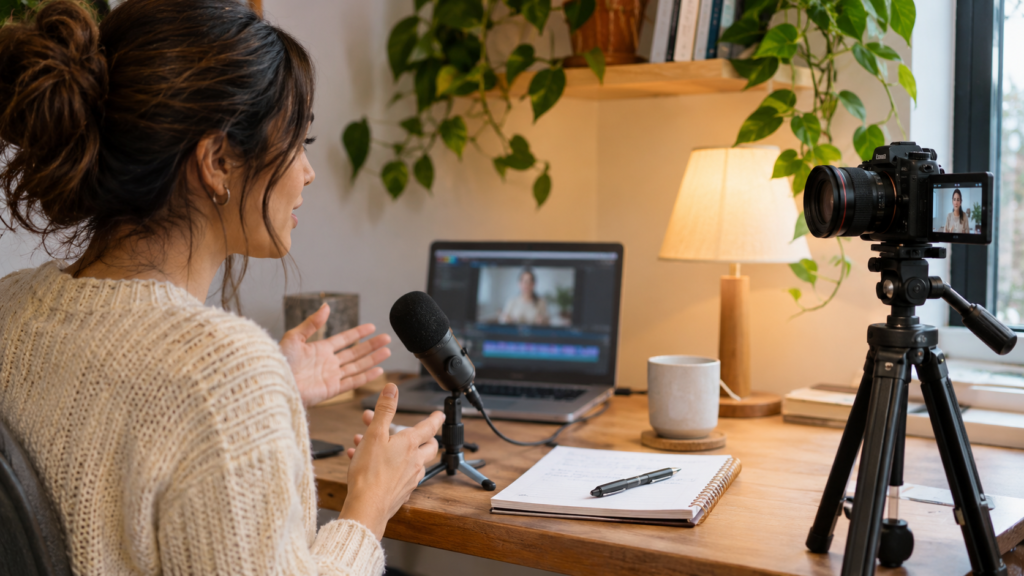
YouTube’da canlı yayın nasıl açılır? Telefonda ve bilgisayarda yayın başlatma yöntemleri farklı olabilir. Mobil yayın için en az 50 abone ve doğrulanmış kanal gibi koşullar gerekirken bilgisayarda web kamerası veya kodlayıcı yöntemi kullanılabilir. Bu kapsamlı rehberde 2026 koşullarını, ilk 24 saatlik etkinleştirmeyi, canlı yayın izlemeyi ve sorun çözmeyi YouTube’un resmî belgelerine göre anlatıyoruz.
YouTube’da canlı yayın nasıl açılır?
YouTube’da canlı yayın açmak için hesabınızın canlı yayın özelliğine uygun olması gerekir. Mobil uygulamada Oluştur menüsünden Canlı yayın seçeneğini kullanabilirsiniz. Bilgisayarda YouTube Studio’nun Canlı Yayın Kontrol Odası üzerinden web kamerası veya kodlayıcı seçeneğiyle yayın hazırlanabilir. Arayüz adları cihazınıza göre biraz değişebilir.
İlk canlı yayın öncesinde kanal doğrulama ve etkinleştirme süreci gerekebilir. Özellikle mobil yayında en az 50 abone, doğrulanmış kanal ve son 90 günde canlı yayın kısıtlaması bulunmaması gibi şartlar vardır. İlk etkinleştirmenin tamamlanması 24 saate kadar sürebilir.
Yayını başlatmadan önce başlık, görünürlük, çocuklara yönelik içerik ayarı, mikrofon, kamera ve internet bağlantısını kontrol edin. Canlı yayına girdiğinizde yanlışlıkla özel bilgi veya bildirim göstermemek için ekranınızı hazırlayın.
2026 YouTube canlı yayın açma şartları
YouTube Yardım’ın 9 Kasım 2026 tarihinde incelenen mobil canlı yayın belgesine göre en az 50 abone, doğrulanmış kanal, son 90 günde canlı yayın kısıtlaması bulunmaması ve uygun cihaz yazılımı gerekir. Belge Android 8.0 veya iOS 8 ya da üzerini alt koşul olarak listeler. Uygulama ve cihaz uyumluluğu ayrıca değişebilir.
Bilgisayardan yayın açma gereksinimleri mobil yayın koşullarıyla birebir aynı değildir. Bilgisayar için resmî yardım kanal doğrulaması ve canlı yayın kısıtlaması bulunmaması şartlarını vurgular. Bu nedenle “her YouTube canlı yayını için 50 abone gerekir” ifadesi yanlıştır; söz konusu eşik mobil cihaz yayınına ilişkindir.
Yaş kuralları ve Topluluk Kuralları da uygulanır. YouTube, canlı yayın yetkisini ihlal nedeniyle kısıtlayabilir. Kısıtlanmış bir hesabın yayın yapmak için başka kanal kullanması platform kurallarına aykırı olabilir.
Telefondan canlı yayın açma adımları
YouTube uygulamasını güncel tutun ve yayın yapacağınız kanala giriş yapın. Oluştur simgesini açıp Canlı yayın seçeneğini bulun. Özellik yeni etkinleştiriliyorsa doğrulama sürecini tamamlayın ve YouTube’un belirttiği bekleme süresini dikkate alın. İşlemi yayın saatinden hemen önce ilk kez denemeyin.
Yayın başlığını, açıklamayı, görünürlüğü ve izleyici kitlesi ayarını belirleyin. Gerekliyse kamerayı veya ekran paylaşımını seçin. Ön izleme bölümünde görüntü ve sesin doğru geldiğini kontrol edin. Ardından canlı yayını başlatın ve kontrol panelindeki durum göstergelerini izleyin.
Mobil veri kullanıyorsanız kota, sinyal gücü ve cihaz sıcaklığı gibi pratik koşulları düşünün. Bildirimlerin ekrana düşmesi istenmeyen kişisel bilgileri açığa çıkarabilir. Yayın öncesinde uygun gizlilik ve rahatsız etmeyin seçeneklerini ayarlayın.
iPhone ve Android canlı yayın farkları
YouTube’un mobil yardım sayfaları iPhone, iPad, Android telefon ve tablet için ayrı yönergeler sunar. Temel uygunluk koşulları benzer olsa da kamera izni, ekran paylaşımı ve sistem bildirimlerinin görünümü cihazın işletim sistemiyle değişir. Her cihazda aynı düğme yerini beklemeyin.
İlk kez uygulamadan canlı yayın açarken kameraya ve mikrofona izin vermeniz istenebilir. İzin verilmediyse işletim sisteminin uygulama ayarlarına bakın. Kamera veya mikrofonun başka uygulama tarafından kullanılması da sorun yaratabilir. İzin değiştirdikten sonra kısa test yapın.
Mobil bağlantının kararlı olması çözünürlükten daha öncelikli olabilir. Telefonun pili düşükse uzun yayında şarj desteği planlayın, ancak şarj ve yayın sırasında aşırı ısınmaya dikkat edin.
Bilgisayardan YouTube canlı yayın başlatma
YouTube’da oturum açın ve sağ üstteki Oluştur menüsünden Canlı yayın başlat seçeneğini açın. Canlı Yayın Kontrol Odası’nda web kamerası veya kodlayıcı yolunu seçin. Sadece kamera ve mikrofonla konuşma yayını yapacaksanız web kamerası yöntemi daha basit olabilir.
Birden fazla kamera, ekran paylaşımı, grafik ve ses kaynağı kullanmak istiyorsanız uygun yayın kodlayıcısı seçebilirsiniz. Bu yöntemde yayın anahtarı ve sunucu adresi gibi ayarlar gerekir. Yayın anahtarı gizli tutulmalıdır; üçüncü kişilere verilmesi hesap üzerinde istenmeyen yayın riskini artırabilir.
Bilgisayarın işlemci gücü, kamera erişimi, ses arayüzü ve internet yükleme kapasitesi yayın kalitesini etkiler. Yüksek çözünürlüğü zorlamak yerine kararlı bir başlangıç ayarıyla deneme yapın.
YouTube canlı yayın 50 abone olmadan yapılır mı?
“50 abone olmadan canlı yayın yapabilir miyim?” sorusunda cihaz türünü ayırmak gerekir. YouTube’un resmî mobil şartlarında en az 50 abone belirtilir. Bilgisayardan canlı yayın için aynı 50 abone şartının her yöntem için geçerli olduğunu söylemek doğru değildir. Doğrulama ve kısıtlama koşulları yine uygulanır.
Bu ayrım bazı internet rehberlerinde eksik anlatılır. Bir telefonun tarayıcısında masaüstü görünümü açmak, YouTube’un mobil şartlarını aşmayı garanti eden resmî bir çözüm değildir. Kullanılan arayüz ve yayın yöntemi platform tarafından denetlenebilir.
Abone sayısı 50 ile 1.000 arasındaysa mobil yayınlarda YouTube’un izleyici sayısı ve kayıt görünürlüğüyle ilgili ek korumaları bulunabilir. Güncel ayrıntıları resmî mobil canlı yayın yardımından kontrol edin.
İlk canlı yayında neden 24 saat beklenir?
YouTube mobil canlı yayın desteğine göre ilk yayına başlamadan önce etkinleştirme için 24 saate kadar beklemek gerekebilir. Bu herkesin mutlaka tam 24 saat bekleyeceği anlamına gelmez; ancak planlanan önemli bir etkinlikten önce özelliği sınamak mantıklıdır.
Etkinleştirme henüz tamamlanmadıysa farklı cihazlar arasında gidip gelmek süreci kesin olarak hızlandırmaz. YouTube Studio ve mobil uygulamada kanal durumunu kontrol edin. Kimlik doğrulama adımlarını resmî yönergeye göre bitirin.
Yarın yapılacak bir seminer veya etkinliği ilk kez canlı yayımlayacaksanız, yayından bir gün önce özelliğin kullanılabilir olduğunu doğrulayın. Son dakika sürprizini önlemenin en iyi yolu önceden test etmektir.
Canlı yayını gizli veya liste dışı test etme
Önemli bir yayın öncesinde liste dışı veya gizli test yapmak kamera açısını, ses seviyesini ve internet kararlılığını ölçmenize yardımcı olur. Ancak yayının görünürlüğünü doğru seçtiğinizden emin olun. Gizli ve liste dışı kavramları aynı değildir; bağlantıya sahip kişilerin erişimi farklı olabilir.
Test sırasında konuşma sesi ile arka plan müziği dengesini dinleyin. Bir başka cihazdan geri bildirim alın fakat sesin hoparlörden mikrofona dönüp yankı oluşturmasını önleyin. Canlı sohbetin moderasyon ayarlarını da yayın öncesinde inceleyin.
Özel bilgilerin, bildirimlerin veya telif hakkı olan müziğin test yayınına girmesi hâlinde de platform kuralları uygulanabilir. Test yayını, telif veya Topluluk Kuralları bakımından sınırsız bir alan değildir.
Canlı yayın için internet hızı ve ekipman
Canlı yayında önemli ağ ölçütlerinden biri bağlantının yükleme hızıdır. Sabit ve düşük gecikmeli bir bağlantı, teorik olarak yüksek ama sık kopan bağlantıdan daha kullanışlı olabilir. Yayın yazılımının seçtiği çözünürlük ve bit hızını mevcut ağ koşullarına uygun tutun.
Basit bir yayına telefon kamerası ve mikrofonla başlayabilirsiniz. Ayrı mikrofon, ışık veya kamera zorunlu değildir; fakat sesin anlaşılır olması izleme deneyimi açısından çoğu zaman çok önemlidir. Gürültülü ortamda iyi bir mikrofon fark yaratabilir.
Güç kabloları, şarj adaptörleri ve tripod yerleşimini güvenli kurun. Uzun yayınlarda cihaz ısısı ve pil tüketimini izleyin. Yayın sırasında internet bağlantısının kopması ihtimaline karşı yeniden bağlanma planı hazırlayın.
Canlı yayının başlık ve açıklaması
Başlık izleyiciye yayının ne hakkında olduğunu doğrudan anlatmalıdır. “Şok gelişme” gibi aşırı genel ifadeler yerine konuyu, etkinliği ve canlı yayın bağlamını belirtin. Yayının tarihini yazıyorsanız saat dilimini açıkça belirtmek yararlı olur.
Açıklamaya gerekli kaynaklar, katılımcı bilgileri ve bağlantılar eklenebilir. Ancak kişisel telefon, özel toplantı bağlantısı veya erişim anahtarı paylaşmayın. Bağlantıların güvenilir ve gerçekten ilgili olduğundan emin olun.
Yayın küçük resmi görsel olarak dikkat çekici olabilir ama yanıltıcı vaat içermemelidir. Kapağın ne anlattığı ile yayının gerçek içeriği tutarlı olmalıdır. Kanalın genel tasarım kimliğini korumak da izleyiciye yardımcı olur.
YouTube canlı yayın nasıl izlenir?
İzleyici olarak YouTube’daki canlı yayınları kanal sayfalarından, arama sonuçlarından veya uygun canlı yayın önerilerinden bulabilirsiniz. Yayının herkese açık, liste dışı, gizli veya üyelere özel ayarlanmış olması erişimi etkiler. Her yayın herkes tarafından izlenebilir değildir.
Yayın başlamadan önce bekleme sayfası görünebilir. Kanal sahibi planlanmış saatte yayını açana kadar video akışı başlamayabilir. İnternet bağlantınız zayıfsa görüntü kalitesini düşürmek veya uygulamayı güncellemek işe yarayabilir.
Canlı sohbet bazı yayınlarda kapalı olabilir ya da yalnızca belirli kullanıcı gruplarına açık olabilir. Sohbet yazamıyor olmanız yayını izleyemediğiniz anlamına gelmez. Sohbet kurallarına ve moderasyon kararlarına uyun.
Canlı maç ve TV yayınlarının telif durumu
YouTube’da bir maçı veya televizyon kanalını canlı izlemek için ilgili yayın haklarının bulunduğu resmî kanalı araştırın. Her maçın ya da televizyon yayınının YouTube’da ücretsiz sunulduğunu varsaymayın. İçerik sahipleri lisans ve bölge kısıtlamaları uygulayabilir.
Başka bir yayıncının maç görüntüsünü izinsiz biçimde kendi canlı yayınınızda yeniden göstermek telif ihlali doğurabilir. Ekrana kaynak adı yazmak tek başına yeniden yayın hakkı kazandırmaz. YouTube canlı yayınlarda telif hakkı denetimi uygulayabilir.
Yayın linkleri ararken sahte izleme sitelerine ve kimlik bilgisi isteyen sayfalara dikkat edin. Maç veya canlı TV için resmî kanal ve hak sahibi açıklamasını kontrol edin.
Canlı yayından para kazanma
YouTube canlı yayını otomatik olarak gelir oluşturmaz. Reklam, Super Chat ve kanal üyelikleri gibi farklı para kazanma özelliklerinin ayrı uygunluk kuralları vardır. Kanalın yalnızca canlı yayın açabilmesi, her para kazanma işlevinin etkin olduğu anlamına gelmez.
İzleyici sayısı, reklam uygunluğu, içerik türü ve platform politikaları kazancı etkileyebilir. Her canlı izleyici veya beğeni için herkese geçerli sabit TL ücreti bulunduğunu söylemek doğru olmaz. Gelir değerlendirmesini YouTube Studio’daki resmî raporlarla yapın.
Canlı yayın gelirini düşünürken telif haklarını, reklamverenlere uygunluk şartlarını ve üyelik politikalarını da kontrol edin. Doğrulanmamış kazanç tablolarıyla yatırım veya ekipman satın alma kararı vermeyin.
Canlı yayın açılmıyorsa çözüm adımları
Önce kanalınızın doğrulanmış olduğundan ve son 90 günde canlı yayın kısıtlaması almadığından emin olun. Telefondan yayın yapıyorsanız en az 50 abone koşulunu ve cihaz sürümünü kontrol edin. İlk etkinleştirme süresinin dolup dolmadığını da inceleyin.
Kamera siyah görünüyorsa uygulama izinlerine ve başka uygulamanın kamerayı kullanıp kullanmadığına bakın. Ses gelmiyorsa mikrofon iznini, giriş aygıtını ve sessiz ayarlarını kontrol edin. İnternet kopuyorsa ağ kararlılığını test edin.
Hesabınız canlı yayına kısıtlanmışsa başka bir kanal üzerinden kısıtlamayı aşmaya çalışmayın. YouTube’un resmî itiraz ve yardım yollarını kullanın. Fabrika sıfırlaması veya rastgele üçüncü taraf uygulama yüklemek ilk çözüm olmamalıdır.
Canlı yayın güvenliği ve moderasyon
Canlı yayın sırasında telefon numarası, ev adresi, ödeme bilgileri ve toplantı şifreleri gibi kişisel bilgilerin görünmemesine dikkat edin. Ekran paylaşımı yapacaksanız tarayıcı sekmelerini ve masaüstü bildirimlerini önceden gözden geçirin. Kayıt ekranı açıkken gizli belge açmayın.
Sohbeti yönetmek için güvenilir moderatörler ve uygun mesaj filtreleri kullanabilirsiniz. Sohbette hakaret, spam veya kimlik avı bağlantıları görülebilir. Moderasyon kurallarını yayın başlamadan belirlemek, canlı anda panik yaşanmasını azaltır.
Yayın bitince kaydın kimlere açık olduğunu kontrol edin. Bir yayın sırasında yanlışlıkla özel veri gösterildiğinde yalnızca canlı yayını durdurmak her durumda yeterli olmayabilir; kaydın ve paylaşılan bağlantıların erişimini de değerlendirin.
Sık sorulan sorular
“YouTube’da canlı yayın açmak ücretli mi?” YouTube’un temel canlı yayın aracını kullanmak için ayrıca bir canlı yayın ücreti ödendiği yönünde genel bir koşul bulunmaz; ancak internet, ekipman veya üçüncü taraf yazılım maliyeti olabilir. Ücretli üyelik gibi ayrı özellikler farklıdır.
“Canlı yayını sonradan izleyebilir miyim?” Yayın sahibinin arşivleme ve görünürlük ayarları, yayın kaydının erişilebilir olup olmayacağını etkiler. Her yayının sonsuza kadar herkese açık kalacağını varsaymayın.
“Canlı yayın için kaç abone gerekir?” Mobil uygulamayla canlı yayın için resmî alt eşik 50 aboneliktir. Bilgisayardan yayın için aynı eşiği genellemek doğru değildir. Güncel şartları YouTube Yardım’dan kontrol edin.
Kaynakça
- YouTube Yardım, mobil canlı yayın. Erişim: 9 Kasım 2026.
- YouTube Yardım, canlı yayına başlama. Erişim: 9 Kasım 2026.
- YouTube Yardım, kodlayıcıyla canlı yayın. Erişim: 9 Kasım 2026.
- YouTube Yardım, yayın kısıtlamaları. Erişim: 9 Kasım 2026.
- YouTube Yardım, canlı yayın ayarları. Erişim: 9 Kasım 2026.