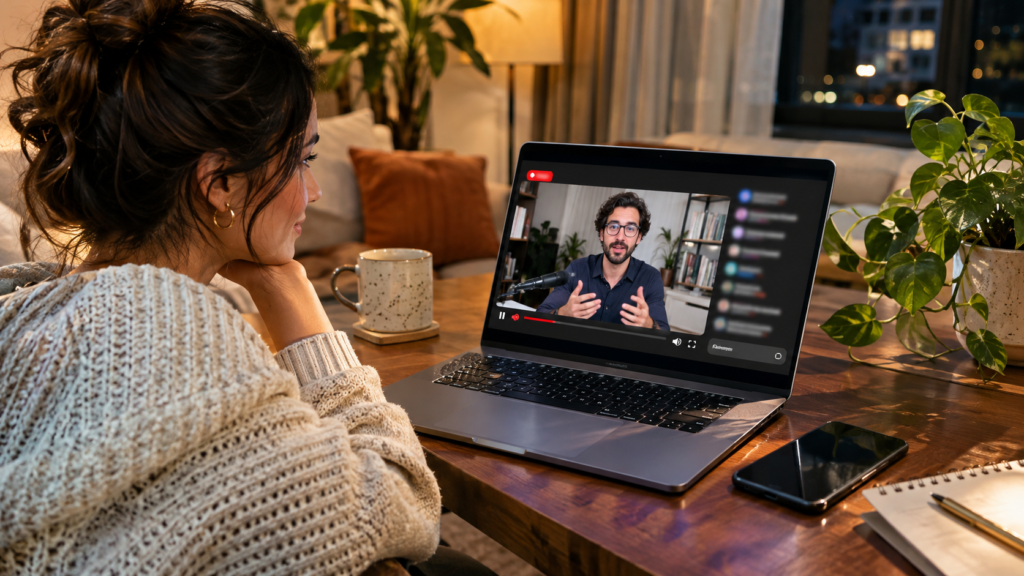
YouTube’da canlı yayın izlemek için uygulama veya web sitesindeki Canlı bölümüne girip devam eden bir yayını seçebilirsiniz. Bu rehberde Android, iPhone, bilgisayar ve televizyonda canlı yayın bulma; sohbet, bildirim ve yayın tekrarlarını kullanma adımlarını resmî YouTube kaynaklarıyla açıklıyoruz.
YouTube canlı yayın nasıl izlenir?
YouTube’da canlı yayın izlemek için uygulamayı veya youtube.com adresini açın, izlemek istediğiniz kanalı ya da konuyu bulun ve o anda devam eden canlı yayına dokunun. Canlı yayınlar gerçek zamanlı video akışlarıdır. Önceden kaydedilmiş normal videolardan farklı olarak yayın sırasında sohbet gibi etkileşim seçenekleri sunulabilir.
YouTube Yardım, mobil uygulamada ana sayfanın üst bölümündeki “Canlı” akışından o anda devam eden yayınların keşfedilebildiğini açıklıyor. Bilgisayarda da canlı yayınlar için özel gezinme alanı bulunuyor. Menü düzeni sürüme göre değişse de bir kanalın kendi “Canlı” sekmesini kontrol etmek güvenilir bir yöntemdir.
Bir yayını yalnızca izlemek istiyorsanız sohbet mesajı yazmanız gerekmez. Bununla birlikte içerik üreticisine mesaj göndermek veya bazı kişiselleştirilmiş işlevleri kullanmak için hesabınızla oturum açmanız gerekebilir. Yayına katılım her zaman içerik üretmekle aynı işlem değildir.
Telefondan YouTube canlı yayını izleme
Android telefonda veya iPhone’da YouTube uygulamasını açın. Ana sayfadaki kategori çubuğunu inceleyin ve “Canlı” seçeneği görünüyorsa ona dokunun. Bu bölümde devam eden veya planlanmış yayınlar gösterilebilir. İstediğiniz yayının küçük resmine dokunarak izlemeye başlayın.
Belirli bir kişinin yayınını arıyorsanız uygulama aramasına kanal adını yazın ve kanal sayfasına gidin. Kanalın “Canlı” sekmesi varsa aktif, yaklaşan ve geçmiş yayınları orada bulabilirsiniz. Canlı yayının henüz başlamadığı durumda bir bekleme ekranı ve hatırlatma seçeneği görülebilir.
Mobil arayüz farklı cihazlarda farklı görünebilir. “Canlı” kategorisi üst çubukta yoksa arama, kanal sayfası ve abonelik akışını kontrol edin. Güncel uygulamayı kullanmak gezinme seçeneklerini bulmayı kolaylaştırabilir; ancak tek bir ekran düzeni tüm hesaplar için garanti edilemez.
Bilgisayarda canlı yayın nasıl açılır ve izlenir?
Tarayıcınızda youtube.com adresine gidin. YouTube Yardım bilgisayarda üst kısımdaki “Live” yani “Canlı” bağlantısının mevcut ve yaklaşan yayınları bulmak için kullanılabileceğini açıklıyor. Menü açık değilse sayfanın gezinme bağlantılarını genişletin veya arama kutusundan konuya ulaşın.
Canlı yayının küçük resmini seçtikten sonra video oynatıcısı açılır. Yayıncı sohbeti etkinleştirdiyse video yanında canlı sohbet alanı da bulunabilir. Tam ekran izlemek için oynatıcının tam ekran denetimini kullanabilirsiniz. Bu işlem yayıncıya bağlanıp kendi kameranızı açmak anlamına gelmez.
Bilgisayarda birden fazla YouTube sekmesi açıkken sesin hangi sekmeden geldiğini karıştırabilirsiniz. Yayın duruyorsa tarayıcının ses ayarlarını, internet bağlantısını ve oynatma denetimini kontrol edin. Sorun yalnızca bir yayında görülüyorsa yayıncının akışı da kesilmiş olabilir.
YouTube’da aktif canlı yayınlar nerede?
Aktif canlı yayınları bulmak için YouTube’un “Canlı” bölümüne, izlediğiniz kanalların canlı sekmesine ve ilgili arama sonuçlarına bakabilirsiniz. YouTube Yardım, bu akışın kullanıcıların önerilen ve abone oldukları kanallardaki canlı içerikleri keşfetmesine yardımcı olduğunu söylüyor.
Örneğin bir teknoloji lansmanını arıyorsanız ürün adı ve “canlı yayın” ifadesiyle arama yapabilirsiniz. Ardından gerçek marka veya etkinlik kanalını kontrol edin. Benzer başlık ve küçük resimler kullanan üçüncü taraf kanalların her zaman resmî yayın olmadığını unutmayın.
Bir yayının canlı olduğunu doğrulamak için zaman etiketi, yayıncı kanalının kimliği ve video sayfasındaki canlı sohbet gibi ipuçlarını birlikte değerlendirin. Tek bir kırmızı görsel işaret, sahte bir ekran görüntüsü veya kaydedilmiş video olasılığını tamamen ortadan kaldırmaz.
Takip ettiğim kanalın canlı yayını nasıl bulunur?
İlgili kanalın sayfasına gidin ve varsa “Canlı” sekmesini açın. Bu sekme aktif yayınları, planlanan yayınları veya daha önce sona ermiş yayın kayıtlarını gösterebilir. Kanal daha önce hiç canlı yayın yapmamışsa ya da yayınları gizliyse burada istediğiniz içeriği bulamayabilirsiniz.
Yayını kaçırmak istemiyorsanız kanala abone olabilir ve bildirim ayarlarını inceleyebilirsiniz. Ancak abone olmak her yayının tam zamanında kesin bildirim oluşturacağı garantisini vermez. Telefonunuzun uygulama bildirim izinleri de sonucu etkiler.
Yayın başlamadan önce kanal tarafından planlanan bir etkinlik sayfası oluşturulmuş olabilir. Bu sayfada yer alan “Bana bildir” seçeneği gelecekteki yayın için hatırlatma almanıza yardımcı olabilir. Yayın başlangıç saatinin daha sonra değişebileceğini de hesaba katın.
Canlı yayın bildirimi nasıl açılır?
Bir kanalın canlı yayınını takip etmek için önce doğru kanal sayfasını açıp abonelik ve bildirim seçeneklerini kontrol edin. Yayın önceden planlanmışsa “Bana bildir” düğmesiyle hatırlatma isteyebilirsiniz. YouTube Yardım, canlı yayınlar ve ilk gösterimler için bu tür hatırlatmaları resmî bir seçenek olarak tanımlar.
Bildirim alamıyorsanız yalnızca YouTube içindeki ayarları değil, Android veya iPhone’un uygulama bildirim izinlerini de kontrol edin. Rahatsız Etmeyin, odak modu veya sistemin güç tasarrufu tercihleri uyarıların görünmesini etkileyebilir.
Bildirim gelmediğinde bir yayının mutlaka iptal edildiği sonucuna varmayın. Kanalın “Canlı” sekmesine doğrudan gidip yayının durumunu kontrol etmek daha güvenilir olur. Bildirim sistemi ile yayının kendisi birbirinden ayrı süreçlerdir.
YouTube canlı sohbetine nasıl katılınır?
Canlı yayın sırasında sohbet etkinse video sayfasındaki sohbet kutusunu açın. YouTube Yardım, yayın sırasında “Bir şey söyle” alanına mesaj yazıp gönderebileceğinizi açıklıyor. Mesaj gönderirken platformun topluluk kurallarına ve yayıncı tarafından belirlenmiş sohbet kurallarına uymanız gerekir.
Sohbette “En iyi sohbet” ve “Canlı sohbet” gibi farklı görünüm seçenekleri bulunabilir. En iyi sohbet görünümünde bazı mesajlar filtrelenebilir; canlı sohbet görünümü daha kapsamlı akışı gösterir. Bu iki görünümün içerdiği mesaj sayıları aynı olmak zorunda değildir.
Bazı kanallar yalnızca abonelerin veya üyelerin sohbet etmesine izin verebilir. Sohbetin kapalı olması da mümkündür. İzleyici olarak sohbet yazamıyorsanız ilk kontrol edilmesi gereken nokta yayıncının sohbet ayarlarıdır; bu durum her zaman hesap hatası değildir.
Canlı yayın izlemek ücretli mi?
YouTube’da pek çok herkese açık canlı yayın ek izleme ücreti olmadan açılabilir. Ancak bazı kanallar üyelerine özel yayınlar sunabilir veya yayın sırasında ücretli destek özellikleri kullanılabilir. Bu yüzden her canlı yayının aynı erişim koşullarına sahip olduğunu varsaymamak gerekir.
Süper Sohbet ve Süper Etiketler, uygun yayınlarda izleyicilerin ücretli destek vermesine yarayan seçeneklerdir; sıradan sohbet mesajı göndermekle aynı işlem değildir. Bir ödeme ekranı gördüğünüzde seçtiğiniz özelliğin ne olduğuna bakın ve istemediğiniz satın almayı onaylamayın.
Bazı etkinlikler özel erişim veya ülke ve lisans sınırlamalarıyla sunulabilir. Yayın sayfası ücret veya erişim koşulu gösteriyorsa bu koşulu esas alın. İnternetteki “her maçı ücretsiz canlı izletiyoruz” iddialarını güvenilir yayın hakkı kontrolü yapmadan kabul etmeyin.
YouTube’da canlı maç izlenir mi?
YouTube’da bazı spor kulüpleri, federasyonlar veya hak sahibi yayıncılar canlı karşılaşmalar paylaşabilir. Fakat belirli bir futbol maçının YouTube’da resmî ve ücretsiz yayımlandığını önceden varsayamazsınız. Yayın hakları müsabakaya, ülkeye ve döneme göre değişebilir.
Bir maç ararken ligin, takımın veya resmî yayıncının doğrulanmış kanalını kontrol edin. Başlıkta “CANLI” yazması tek başına gerçek maç görüntüsü bulunduğunu kanıtlamaz. Bazı videolar yalnızca skor anlatımı, yorum veya önceden kaydedilmiş görüntüler sunabilir.
Şüpheli yayın bağlantılarında ödeme bilgisi, parola veya doğrulama kodu isteyen sitelere yönlendiriliyorsanız işlemi durdurun. Resmî kanal ve organizasyonun duyurularıyla karşılaştırma yapın. Kullanıcı güvenliği, bir yayına hızlı ulaşmaktan daha önemlidir.
YouTube’da canlı TV kanalları nasıl izlenir?
Bazı televizyon kuruluşları YouTube üzerinden resmî canlı yayın sağlayabilir. İzlemek istediğiniz kanalın adını YouTube’da arayın, resmî hesap ve canlı yayın bağlantısını kontrol edin. Her TV kanalının veya tüm programların platformda canlı bulunacağını varsaymayın.
Yayın hakkı nedeniyle bazı programlar YouTube akışında farklı içerikle değiştirilebilir veya belirli bölgelerde erişime kapatılabilir. Bu durum televizyon kanalının genel olarak kapandığı anlamına gelmez; lisans ve platform koşullarıyla ilgili olabilir.
Özellikle haber veya afet gelişmelerini izlerken yayın tarihini ve gerçek yayıncı kimliğini kontrol edin. Eski bir canlı yayın kaydını güncel olay gibi sunan başlıklara karşı dikkatli olun. Resmî kanalın web sitesi ve duyuruları önemli doğrulama noktalarıdır.
Akıllı TV’de YouTube canlı yayın izleme
Akıllı televizyonunuzun YouTube uygulamasını açın ve arama kısmına izlemek istediğiniz kanalın adını yazın. Kanal sayfasındaki canlı içerikleri veya uygun kategori bağlantılarını kontrol ederek yayını seçin. Televizyon arayüzü telefon ve bilgisayardaki menülerle birebir aynı olmak zorunda değildir.
Canlı yayın listesinde aradığınız içerik görünmüyorsa uygulamanın güncel olmasını, cihazın internet bağlantısını ve doğru hesabın seçili olup olmadığını kontrol edin. Bazı yayınlar cihaz veya bölge sınırlamaları nedeniyle açılamayabilir.
Telefonunuzda bulduğunuz yayını televizyondan izlemek için cihazlar destekliyorsa YouTube’un TV’ye bağlanma özelliklerini kullanabilirsiniz. Ancak bu özelliklerin kullanılabilirliği televizyon modeli, ağ bağlantısı ve eşleştirme ayarlarına göre değişir.
YouTube Shorts akışında canlı yayın izleme
YouTube, mobil Shorts akışında bazı dikey canlı yayınların gösterilebildiğini belirtiyor. Böyle bir yayına denk geldiğinizde “Canlı izle” seçeneğini kullanarak yayın sayfasına geçebilirsiniz. Bazı arayüzlerde Shorts videosunu duraklatıp üstteki “Canlı” bağlantısını seçmek de mümkündür.
Shorts akışında gördüğünüz her içerik canlı değildir. Dikey biçimde kaydedilmiş kısa videolarla gerçek zamanlı yayınlar birbirine benzeyebilir. Yayın işaretini ve açılan sayfanın durumunu doğrulamak gerekir.
YouTube Yardım, planlanmış, yatay ve bazı başka tür canlı yayınların Shorts akışında görünmeyebileceğini açıklıyor. Bu nedenle takip ettiğiniz yayın Shorts’ta çıkmadıysa doğrudan kanalın canlı sekmesine bakın.
Canlı yayın ile ilk gösterim arasındaki fark
Canlı yayın, o anda gerçekleşen video akışını izlemeyi sağlar. İlk gösterim ise daha önce hazırlanan yeni bir videonun belirli saatte toplulukla birlikte izlenmesidir. YouTube Yardım bu iki deneyimi birbirinden ayrı tanımlar.
Her iki türde de gerçek zamanlı sohbet veya izleyici etkileşimleri bulunabilir. Fakat ilk gösterimde video önceden hazırlanmış olabilir. Bu nedenle bir videonun sohbet alanının açık olması, kameradaki görüntünün o saniyede kaydedildiğini tek başına kanıtlamaz.
Bir ürün lansmanını veya etkinliği izliyorsanız yayın sayfasındaki tür ve başlangıç bilgilerine dikkat edin. Canlı gösterim yerine ilk gösterim olması, içeriğin mutlaka sahte olduğu anlamına gelmez; yalnızca yayın biçimi farklıdır.
Kaçırılan canlı yayın tekrar izlenir mi?
Canlı yayın bittikten sonra içerik üreticisi kaydı kanalında paylaşabilir. YouTube Yardım, yeniden oynatmaların ve öne çıkan anların kanal videoları arasında bulunabildiğini açıklıyor. Ancak her yayıncı bütün akışı arşivlemek zorunda değildir.
Yayını kaçırdıysanız ilgili kanalın “Canlı” veya videolar bölümünü kontrol edin. Yayın kaydı gizli, silinmiş ya da erişimi sınırlanmış olabilir. Böyle bir durumda izleyicinin kayda her zaman ulaşacağı garanti edilmez.
Bazı yayınlarda sohbet tekrarı da kayıtla birlikte gösterilir. YouTube, düzenlenen yayın kayıtlarında sohbet tekrarının bulunmayabileceğini belirtiyor. Dolayısıyla video kaydı görünürken eski canlı sohbet mesajlarının görünmemesi normal olabilir.
YouTube canlı yayın açılmıyor veya donuyor
Canlı video yüklenmiyorsa önce internet bağlantınızı kontrol edin. Mobil veriyle Wi-Fi arasında geçiş yapmanız, farklı bir videoyu test etmeniz veya uygulamayı güncellemeniz sorunun yalnızca belirli bir yayında mı yoksa genel olarak mı yaşandığını anlamaya yardımcı olabilir.
Yayın sürüyorsa fakat sürekli takılıyorsa oynatıcı kalite ayarını daha düşük bir çözünürlüğe almayı deneyebilirsiniz. Ağ yoğunluğu veya yayıncının bağlantı sorunları da takılmaya neden olabilir. İzleyicinin tüm bu sorunları tek başına düzeltebileceğini varsaymayın.
Yalnızca bir yayında hata varsa videonun özel hâle getirilmiş, sonlandırılmış veya bölgesel olarak sınırlandırılmış olması mümkündür. Hesabınızın oturum durumunu ve yayıncının resmî duyurularını doğrulamak doğru sonraki adımdır.
Canlı yayının sesi yoksa ne yapılır?
Önce oynatıcıdaki ses simgesini, telefonun medya sesini ve bağlı kulaklık ya da Bluetooth hoparlörleri kontrol edin. Bilgisayarda tarayıcı sekmesi sessize alınmış olabilir. Aynı cihazda başka bir videonun sesini deneyerek sorunun genel olup olmadığını anlayabilirsiniz.
Görüntü var fakat yalnızca belirli bir yayında ses yoksa yayıncının mikrofon veya yayın yazılımı ayarlarında sorun olabilir. Bu durumda izleyici ayarlarını tekrar tekrar değiştirmek her zaman çözüm sağlamaz.
Ses ile görüntü birbirinden kaymışsa kısa süre beklemek veya yayını yeniden açmak yardımcı olabilir. Ancak canlı yayındaki gecikme her zaman izleyici cihazında oluşmaz. Yayın kalitesi büyük ölçüde yayıncının teknik kurulumuna da bağlıdır.
Canlı yayın izlerken güvenlik
Sohbette kişisel telefon numaranızı, adresinizi, banka bilgilerinizi veya doğrulama kodlarınızı paylaşmayın. Tanımadığınız hesapların “ödül kazandınız” diyerek gönderdiği bağlantılara dikkat edin. Özellikle popüler yayınların sohbetleri taklit hesaplar tarafından kullanılabilir.
Bir yayın adına ödeme yapmanız isteniyorsa ücretin gerçekten YouTube’un kendi ürününe mi yoksa dış bir siteye mi yönlendirildiğini kontrol edin. Resmî yayıncıyı taklit eden sayfalar sahte bağlantılarla kullanıcıları yanıltabilir.
Çocuklar canlı yayın izliyorsa sohbet içeriklerini ve kanalın uygunluğunu ayrıca değerlendirmek gerekir. YouTube, çocuklara özel yayınlarda bazı sohbet özelliklerini sınırlayabilir. Platformun aile ve güvenlik seçeneklerini kullanmak yararlı olabilir.
Sık sorulan sorular
“YouTube canlı yayın izlemek için kanal açmak gerekir mi?” Herkese açık bir canlı yayını izlemekle kendi kanalınızdan yayın açmak aynı işlem değildir. Ancak sohbet, bildirim ve bazı kişiselleştirilmiş işlevler için hesap girişi gerekebilir.
“Yayın bittikten sonra video silinir mi?” Her zaman değil. İçerik üreticisi kayıt veya öne çıkan anları kanalda tutabilir; erişim tercihi yayıncıya bağlıdır.
“Canlı yayın ücretsiz mi?” Pek çok herkese açık yayın ek ücret olmadan izlenebilir; üyeye özel ve başka erişim koşullu yayınlar ayrı değerlendirilmelidir. Ücretli sohbet ve destek özellikleri izlemekten farklı işlemlerdir.
Kaynakça
- YouTube Yardım: Canlı yayınları izleme (Android). Erişim: 9 Kasım 2026.
- YouTube Yardım: Canlı yayınları izleme (bilgisayar). Erişim: 9 Kasım 2026.
- YouTube Yardım: Canlı yayınlar hakkında bilgi. Erişim: 9 Kasım 2026.
- YouTube Yardım: Canlı sohbet hakkında. Erişim: 9 Kasım 2026.
- YouTube Yardım: Dikey canlı yayınları izleme. Erişim: 9 Kasım 2026.
- YouTube Yardım: YouTube uygulamasındaki akışlar. Erişim: 9 Kasım 2026.