YouTube’da kaydettiğiniz videoları bulmak için hesabınızdaki Daha Sonra İzle, oynatma listeleri ve İndirilenler bölümlerini ayrı kontrol etmeniz gerekir. Telefonda, bilgisayarda ve televizyonda doğru menüyü bulmanız için güncel YouTube Yardım adımlarını bir araya getirdik.
YouTube’da kaydedilenler ne anlama geliyor?
YouTube’da “kaydetmek” tek bir sonuç doğurmaz. Bir videoyu Daha Sonra İzle listesine, kendi oluşturduğunuz oynatma listesine veya mevcut bir oynatma listesine ekleyebilirsiniz. Ayrıca çevrimdışı izleme amacıyla indirilen videolar ayrı bir alanda tutulur. Bu yüzden önce tam olarak hangi içeriği aradığınızı belirlemek gerekir.
Kullanıcıların “YouTube’da kaydedilenler nerede?” sorusunu sormasının yaygın nedeni, uygulamada eskiden gördükleri Kitaplık veya Kütüphane bölümünün adının ya da yerinin değişmesidir. YouTube Yardım güncel hesap alanında Daha Sonra İzle, oynatma listeleri ve indirilenler için ayrı başlıklar tanımlar.
Kaydedilen bir videonun cihazın Fotoğraflar veya Dosyalar uygulamasına otomatik olarak indiğini varsaymayın. Oynatma listesine kaydetmek, bir videonun bağlantısını hesabınızda düzenlemektir. Çevrimdışı indirme ise ayrı bir özelliktir ve kullanım koşulları farklıdır.
Telefonda YouTube kaydedilenler nerede?
Android veya iPhone’da YouTube uygulamasını açın ve doğru Google hesabında olduğunuzu kontrol edin. Alt gezinme çubuğunda profil fotoğrafınızla veya “Siz” adıyla görünen hesabınızın sekmesine dokunun. Bu bölümde oynatma listelerinize, Daha Sonra İzle listenize ve desteklenen durumlarda indirilmiş videolarınıza erişebilirsiniz.
YouTube resmî yardımında “Hesabım” veya “Siz” sekmesi hesapla ilgili içeriklerin toplandığı yer olarak açıklanır. Uygulama sürümü, dil ve hesap deneyimi nedeniyle sekmenin görünümü farklı olabilir. Bu nedenle ekranda aynı simgeyi bulamıyorsanız profil fotoğrafınızı ve hesap alanını arayın.
Kaydedilen video karşınıza çıkmıyorsa hemen silindiğini düşünmeyin. Önce Daha Sonra İzle ile diğer oynatma listelerini ayrı ayrı kontrol edin. Bir videonun hangi listeye kaydedildiğini hatırlamıyorsanız ilgili listelerin içine girip başlık veya küçük resim üzerinden arayın.
YouTube Daha Sonra İzle listesi nerede?
Daha Sonra İzle, henüz izlemeye zaman bulamadığınız videoları bir arada tutmak için kullanılan özel bir oynatma listesidir. YouTube Yardım, mobil uygulamada profilinize ait “Siz” sekmesinden “Oynatma listeleri” bölümüne, oradan da “Daha sonra izle” listesine gidilmesini tarif eder.
Videoyu bu listeye eklemek için videonun yanındaki üç noktalı menüden veya video oynatıcısındaki kaydetme seçeneğinden yararlanabilirsiniz. Kayıt seçenekleri gösterildiğinde “Daha sonra izle”yi seçin. Video başka bir listeye eklenmişse aradığınız içerik burada değil, o listede bulunur.
Daha Sonra İzle listesinin tüm videoları indirildi veya çevrimdışı kullanılabilir anlamına gelmez. İnternet bağlantısı olmadan izleme ile daha sonra izlemek üzere işaretleme farklı işlemlerdir. Videoları çevrimdışı izlemek istiyorsanız ayrıca indirme koşullarını kontrol etmelisiniz.
Bilgisayarda kaydedilen YouTube videoları nasıl bulunur?
Bilgisayar tarayıcısında youtube.com adresini açıp kayıt yaptığınız Google hesabıyla oturum açın. Sol taraftaki gezinme menüsünde “Siz” veya hesabınıza ait bölüm altında “Daha sonra izle” ve oynatma listelerinizi kontrol edin. Sol menü dar görünüyorsa menüyü genişleterek bağlantıları bulun.
Bilgisayarda bir oynatma listesini açtığınızda içindeki videoları sırayla görebilirsiniz. Aradığınız video özel bir listeye kaydedilmiş olabilir; yalnızca Daha Sonra İzle’ye bakmak yeterli değildir. Birden fazla Google hesabı kullanıyorsanız profil simgesinden doğru hesabı seçmek önemlidir.
Tarayıcıdaki oturumla telefondaki oturumun aynı olduğuna emin olun. YouTube hesabınızda kanal değiştirmiş olmanız da hangi listeyi gördüğünüz konusunda karışıklık yaratabilir. Herhangi bir listeyi düzenlemeden önce hesaba ait profil simgesini ve kullanıcı adını doğrulayın.
Oynatma listesine kaydedilen videolar nerede?
Bir videoyu “Kaydet” seçeneğiyle belirli bir oynatma listesine eklerseniz video, Daha Sonra İzle yerine o listenin içinde bulunabilir. YouTube’da kendi oluşturduğunuz listeler ile kaydettiğiniz başka içerik üreticilerine ait oynatma listeleri hesap alanındaki oynatma listeleri bölümünden yönetilir.
Örneğin teknoloji incelemelerini “Telefonlar”, eğitim videolarını “Dersler” adında iki listeye ayırdıysanız, daha önce kaydettiğiniz bir videoyu ilgili listede aramanız gerekir. Liste adlarını açık ve birbirinden farklı tutmak, çok sayıda kayıt arasında gezinmeyi kolaylaştırır.
İçerik üreticisi oynatma listesini kaldırabilir, videoyu gizleyebilir veya erişimi değiştirebilir. Bu nedenle bir listeye erişebilmeniz içindeki her videonun sonsuza kadar izlenebileceği anlamına gelmez. Listede eksik video görürseniz durumun videonun görünürlüğüyle bağlantılı olup olmadığını değerlendirin.
YouTube videosu oynatma listesine nasıl kaydedilir?
İzlemek istediğiniz videoyu açın ve “Kaydet” seçeneğini bulun. Ekranın yerleşimine göre bu seçenek oynatıcının altında veya ek menüde bulunabilir. Kaydetme penceresi açıldığında Daha Sonra İzle listesini ya da kendi oluşturduğunuz uygun oynatma listesini işaretleyin.
Yeni bir oynatma listesi oluşturmak istiyorsanız kaydetme akışında sunulan yeni liste seçeneğini kullanabilirsiniz. Listenin adını ve görünürlüğünü belirlerken özel, liste dışı veya herkese açık seçeneklerinin farklı anlamları olduğunu unutmayın. Kişisel araştırma kayıtları için görünürlük ayarınızı ayrıca inceleyin.
Kaydetme işlemi sonrası doğru listeyi açıp videonun eklendiğini kontrol etmek yararlıdır. Aynı videoyu farklı listelere kaydetmek isteyebilirsiniz; bu işlem videonun ayrı dosya kopyalarını üretmez, yalnızca listelerin içeriğini düzenler.
YouTube Shorts videoları kaydedilenlerden nasıl açılır?
Shorts videoları için de kaydetme işlevi bulunabilir. YouTube’un resmî yardımına göre Shorts oynatırken diğer seçenekleri açıp “Oynatma listesine kaydet” ve ardından “Daha sonra izle”yi seçebilirsiniz. Arayüzde seçeneğin yeri uygulama sürümüne göre farklılık gösterebilir.
Kısa bir videoyu kaydettiğinizde onu izlemek için yeniden Shorts akışında rastgele karşılaşmasını beklemek zorunda değilsiniz. Hesap sekmesindeki ilgili oynatma listesine gidip içeriği oradan açabilirsiniz. Birden fazla liste kullanıyorsanız hangi listeyi seçtiğinizi hatırlayın.
Her Shorts videosunda bütün kaydetme seçeneklerinin aynı biçimde sunulacağını varsaymayın. İçeriğe, hesap türüne veya arayüz deneyimine bağlı sınırlamalar olabilir. Seçenek görünmüyorsa uygulamayı güncelleyin ve videonun erişilebilirliğini kontrol edin.
Beğenilen videolar kaydedilenlerde mi?
Bir videonun Beğen düğmesine basmak ve onu Daha Sonra İzle listesine eklemek farklı eylemlerdir. Beğendiğiniz videolar hesabınızın beğenilen içerik alanında gösterilebilir; kaydettiğiniz oynatma listesinde bulunmaları için ayrıca listeye eklenmeleri gerekir.
Bu ayrım önemlidir çünkü kullanıcı bazen izlediği bir videoyu beğendiğini hatırlar ama onu Daha Sonra İzle’de arar. Doğru yer beğenilen videolar listesidir. Özellikle çok sayıda video izleyen kişiler bu iki tür işaretlemeyi karıştırabilir.
Beğendiğiniz videoları nasıl bulacağınızı ve beğeni kaydını nasıl kaldıracağınızı daha ayrıntılı öğrenmek için YouTube beğendiğim videolar rehberimizi inceleyebilirsiniz. Böylece birbirinden farklı hesap listelerini karıştırmadan yönetebilirsiniz.
YouTube indirilen videolar nerede?
Çevrimdışı izlemek üzere indirdiğiniz videolar için YouTube hesap alanında ayrı bir “İndirilenler” bölümü bulunabilir. Resmî YouTube Yardım, Android ve iPhone için çevrimdışı videoların uygulama içinde nasıl görüntülendiğini açıklar. İndirme desteği ülkeye, içerik türüne veya abonelik durumuna göre değişebilir.
YouTube uygulamasında yapılan indirmelerin sıradan bir MP4 dosyası gibi telefonunuzun galerisinde görünmesi beklenmemelidir. Platform içi çevrimdışı erişim, cihazın genel dosya deposuna serbestçe kaydetme ile aynı işlem değildir.
Bu konunun ayrıntıları, uygunluk koşulları ve yöntemleri için YouTube video indirme rehberimize bakabilirsiniz. Bu yazıda ise yalnızca indirilenler bölümünün diğer kaydetme türlerinden nasıl ayrıldığını anlatıyoruz.
YouTube’da kaydettiğim videolar neden görünmüyor?
En sık kontrol edilmesi gereken nokta Google hesabıdır. Telefonunuzda bir hesapla, bilgisayarınızda başka bir hesapla oturum açtıysanız listeleriniz aynı görünmeyebilir. Profil fotoğrafından doğru hesabı seçin ve listeleri yeniden kontrol edin.
İkinci olasılık yanlış listeye bakmanızdır. Daha Sonra İzle, oluşturduğunuz oynatma listeleri, beğenilen videolar ve indirilenler ayrı yerlerdir. Bir videoyu hangi yöntemle işaretlediğiniz, onu nerede aramanız gerektiğini belirler.
Üçüncü olasılık videonun silinmesi, özel hale gelmesi veya bölgesel erişim koşullarının değişmesidir. Oynatma listesinde video başlığının görünmemesi her zaman sizin bir işlem yaptığınız anlamına gelmez. İçerik sahibinin ayarları da erişimi etkileyebilir.
Kaydedilen videolar silindi mi, yoksa hesap mı değişti?
Bir içerik kaybolduğunda önce hesap değişikliği ihtimalini değerlendirin. Aynı telefonda kişisel ve iş hesapları kullanılıyorsa yanlış profile geçmek oldukça kolaydır. Hesabın profil simgesini ve hangi kanalı görüntülediğinizi doğrulamak hızlı bir ilk adımdır.
Daha sonra doğru listeyi açın. Video Daha Sonra İzle’ye değil farklı bir oynatma listesine eklenmişse o listede görünecektir. Listeyi yanlışlıkla kaldırdıysanız video başka bir listede hâlâ bulunabilir; ancak her kayıt için otomatik kurtarma garantisi verilemez.
Video artık herkese açık değilse, daha önce kaydetmiş olmanız size sürekli erişim hakkı sağlamaz. Bu yüzden özellikle eğitim veya araştırma amaçlı önemli kaynaklarda videonun başlığını, üreticisini ve bağlantısını ayrı not almak yararlı olabilir.
YouTube kaydedilen video nasıl kaldırılır?
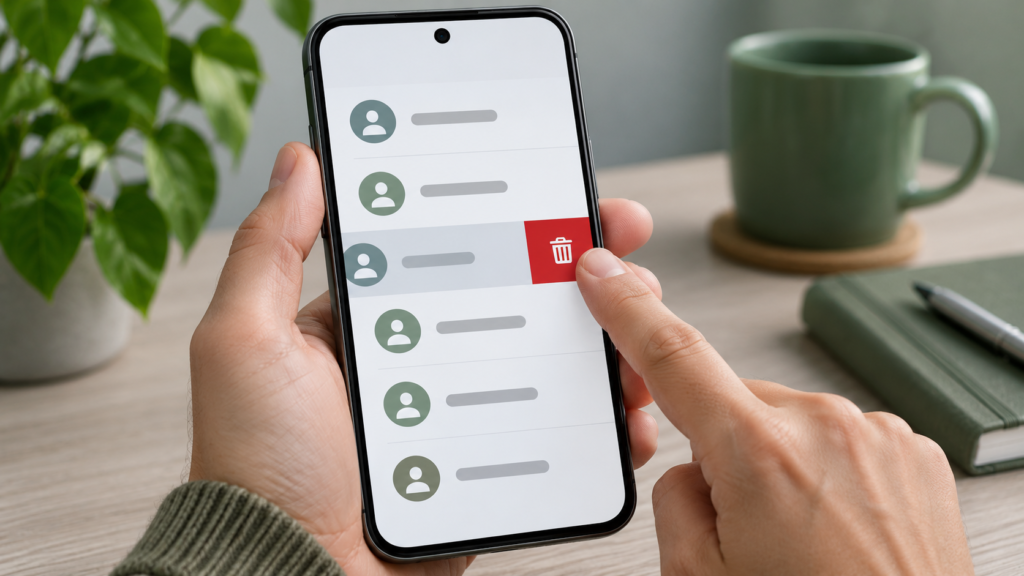
Daha Sonra İzle listesinden bir videoyu kaldırmak için ilgili listeyi açın, videonun yanındaki seçenekler menüsünü bulun ve listeden kaldırma işlemini seçin. Menü adı kullanılan cihaz veya uygulama sürümüne göre değişebilir.
Özel bir oynatma listesindeki videoyu kaldırırken doğru listenin açık olduğundan emin olun. Bu işlem sizin listenizdeki kaydı düzenler; başka bir içerik üreticisinin videosunu YouTube’dan tamamen silmez. Bir video birden çok listede bulunuyorsa diğer listelerdeki kayıtlar ayrı değerlendirilebilir.
Bir listeyi tamamen silmek ile yalnızca içindeki tek videoyu çıkarmak da farklı eylemlerdir. Toplu temizlik yapmak istiyorsanız liste adını ve içeriklerini kontrol edin. Yanlış listenin silinmesi zaman içinde oluşturduğunuz düzeni kaybetmenize yol açabilir.
YouTube kaydedilen videolar başkaları tarafından görülür mü?
Oynatma listelerinin görünürlüğü özel, liste dışı veya herkese açık olarak ayarlanabilir. Bu seçenekler, listeyi kimlerin bulup izleyebileceği açısından farklıdır. Kendi listenizi oluştururken seçtiğiniz görünürlük ayarını kontrol edin.
Daha Sonra İzle gibi kişisel kullanım için tasarlanmış listeyle herkese açık olarak yayımladığınız bir oynatma listesini aynı şekilde değerlendirmeyin. Paylaşmayı düşündüğünüz listeyi başkası adına açmadan önce görünürlük ayarını doğrulamak önemlidir.
Bir iş veya eğitim projesi için liste paylaşıyorsanız linki olan kişilerin erişebileceği liste dışı seçenekle herkesin görebileceği herkese açık seçeneğini karıştırmayın. Herhangi bir kişisel bilginin liste adı ya da açıklamasında görünmediğinden de emin olun.
Televizyonda YouTube kaydedilenler nerede?
Akıllı televizyondaki YouTube uygulamasında hesap ve kitaplık bölümlerinin tasarımı mobil uygulamadan farklıdır. YouTube Yardım, TV uygulamasında Kitaplık bölümünden Daha Sonra İzle, geçmiş ve oynatma listelerine ulaşılabildiğini açıklar.
Televizyonda hangi YouTube hesabının açık olduğunu özellikle kontrol edin. Evde birden fazla kişinin hesabı bulunuyorsa siz başka bir telefondan kaydettiğiniz videoyu TV’de yanlış hesaba bakarak bulamayabilirsiniz.
TV uygulamasındaki menü adları cihaz üreticisine ve uygulama sürümüne göre değişebilir. Sol menüdeki Kitaplık veya hesap bölümünü arayın. Listeler yüklenmiyorsa önce internet bağlantısını, ardından aktif hesabı ve uygulama güncellemesini kontrol edin.
Kaydedilen videoları düzenlemek için pratik öneriler
Daha Sonra İzle listesini her konunun sınırsız arşivi gibi kullanmak yerine gerçekten yakında izleyeceğiniz videolara ayırabilirsiniz. Eğitim, iş, müzik ve eğlence gibi farklı konular için birkaç anlaşılır oynatma listesi oluşturmak aradığınız içeriğe ulaşmayı kolaylaştırır.
Liste adlarını herkesin anlayabileceği şekilde yazın. “Liste 1” ve “Liste 2” gibi başlıklar zamanla karışır; “Video düzenleme dersleri” veya “Fotoğrafçılık eğitimleri” gibi adlar daha açıklayıcıdır. Ancak gereksiz sayıda liste açmak da yönetimi zorlaştırabilir.
Kayıt yaptığınız videoları belirli aralıklarla gözden geçirin. Artık erişilemeyen videoları, izlediğiniz içerikleri veya güncelliğini yitirmiş anlatımları ayıklayın. Özellikle teknoloji eğitimlerinde eski menüleri gösteren videoların yanına güncel resmî yardım bağlantısını not etmek faydalıdır.
Sık sorulan sorular
“YouTube kaydedilenler galeride mi?” Hayır, bir videoyu oynatma listesine kaydetmek onu telefon galerisine indirmez. Çevrimdışı indirilen videolar da YouTube uygulamasının kendi indirme alanında yönetilir.
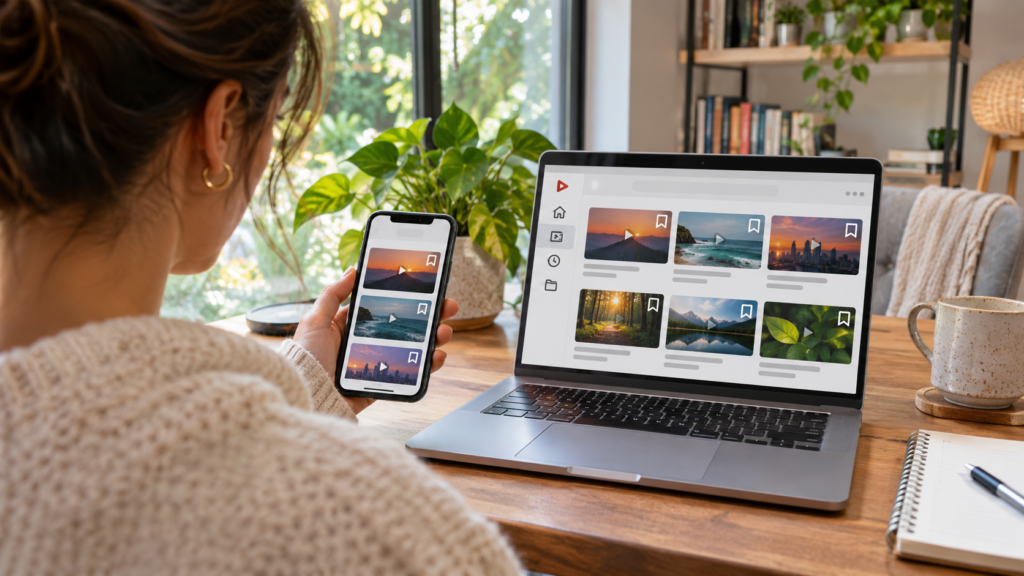
“YouTube’da kaydettiğim videoyu bilgisayarda da görebilir miyim?” Aynı Google hesabını kullanıyorsanız hesapla ilişkili oynatma listelerinize farklı cihazlardan ulaşabilirsiniz. Ancak çevrimdışı indirmelerin cihaz ve kullanım koşulları ayrıca değerlendirilmelidir.
“Kaydedilenler ile Daha Sonra İzle aynı mı?” Hayır. Daha Sonra İzle belirli bir oynatma listesidir. Kaydedilenler ifadesi kullanıcıların farklı oynatma listelerine eklediği içerikleri, bazen de çevrimdışı indirmeleri anlatmak için kullandığı daha geniş bir ifadedir.
Kaynakça
- YouTube Yardım: Hesabım sekmesini keşfedin. Erişim: 9 Kasım 2026.
- YouTube Yardım: Daha Sonra İzle listesine video ekleme. Erişim: 9 Kasım 2026.
- YouTube Yardım: Oynatma listelerini yönetme. Erişim: 9 Kasım 2026.
- YouTube Yardım: Oynatma listesi oluşturma ve yönetme. Erişim: 9 Kasım 2026.
- YouTube Yardım: Çevrimdışı videolar. Erişim: 9 Kasım 2026.
- YouTube Yardım: TV uygulamasında Kitaplık. Erişim: 9 Kasım 2026.