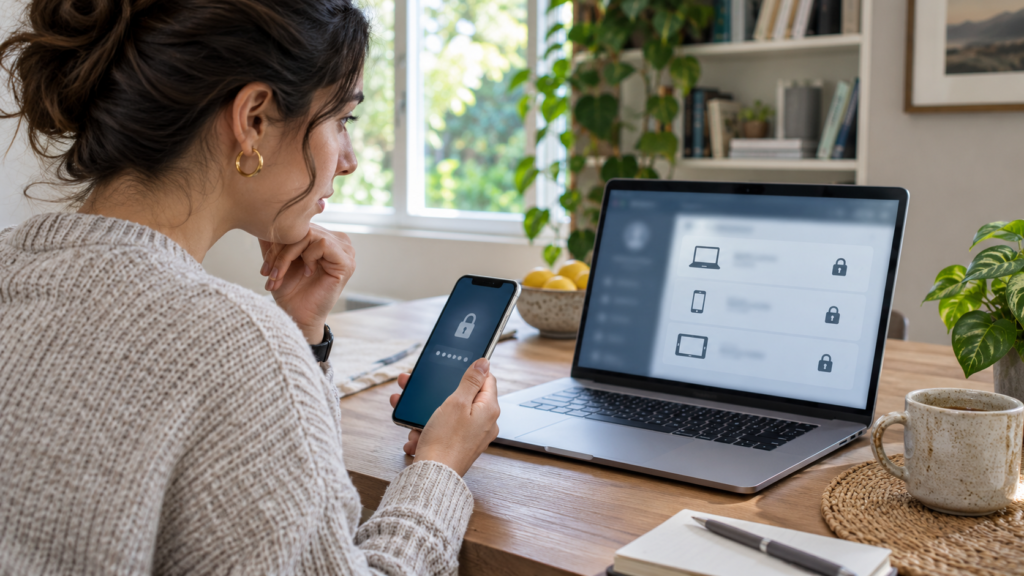
YouTube hesabınız başka telefonda, televizyonda veya bilgisayarda açık mı kaldı? Google hesabı üzerinden cihaz oturumlarını ve televizyon erişim izinlerini kontrol ederek uzaktan çıkış yapabilirsiniz. Bu rehber, hangi işlemin hangi cihaza uygulandığını ve güvenlik açısından dikkat edilmesi gerekenleri resmi yardım belgeleriyle açıklar.
YouTube’da diğer cihazlardan çıkış yapma ne demek?
YouTube oturumunuz birçok cihazda Google hesabınızla birlikte çalışır. Bu nedenle bir televizyondan, telefondan veya paylaşılan bilgisayardan çıkmak için tek bir evrensel YouTube düğmesi bulunmayabilir. Cihazdaki hesap oturumunu sonlandırmak ve televizyon uygulamasına verilmiş erişimi kaldırmak farklı güvenlik işlemleridir.
Bir arkadaşınızın televizyonunda hesabınızı açtıysanız önce hangi cihazdan söz ettiğinizi belirleyin. Kendi telefonunuzdan bütün Google oturumlarını kapatmanız her durumda gerekli değildir. Amacınız yalnızca o televizyonu hesabınızdan ayırmaksa buna uygun yolu seçmek hem daha hızlı hem daha ölçülüdür.
Bu rehber, Google Hesap Yardımı ile YouTube Yardım sayfalarını temel alır. Ekran isimleri işletim sistemi, ülke, uygulama sürümü ve oturum türüne göre değişebileceği için menüleri gerektiğinde açıklamadaki işlevlerine göre bulun.
Google cihazlar sayfasını açma
İlk yöntem, tarayıcıdan Google hesabınızın cihazlar ekranına ulaşmaktır. google.com/devices adresini açın, doğru Google hesabında olduğunuzu doğrulayın ve güvenlik bölümünde oturum açılmış cihazları gözden geçirin. Bu ekran YouTube dışında aynı Google hesabının kullanımını da ilgilendirir.
Google Hesap Yardımı, Güvenlik ve oturum açma alanındaki “Cihazlarınız” veya “Tüm cihazları yönet” bölümünü tarif eder. Listede cihaz adları, oturum türleri ve etkinlik bilgileri görünebilir. Bilgi eksikse cihazı yalnızca görünen adına bakarak kesin biçimde teşhis etmeyin.
Birden fazla Gmail hesabınız varsa özellikle dikkat edin. Bir hesabın cihaz listesinden çıkış yapmak, diğer Google hesabınızın aynı cihazdaki oturumunu mutlaka kapatmaz. YouTube uygulamasında kullanılan profil simgesinden hesap adresini kontrol ederek doğru hesabı yönetebilirsiniz.
Telefon üzerinden başka cihazdan çıkış
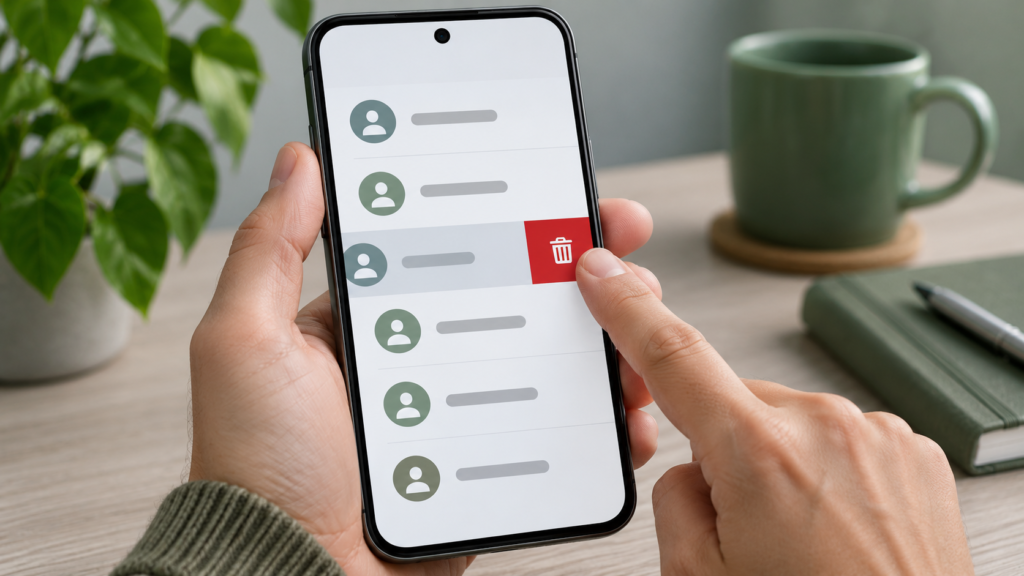
Android veya iPhone üzerinden bir tarayıcı açın ve Google hesabınıza giriş yapın. Güvenlik sayfasında cihaz yönetimine ilerleyin. Tanımadığınız ya da artık kullanmadığınız cihazı seçip sunuluyorsa “Çıkış yap” işlemini uygulayın. İşlem tamamlandığında cihazın oturum durumunu yeniden kontrol edin.
Telefonunuzdaki YouTube uygulamasından çıkış yapmanız, salondaki akıllı televizyondaki oturumu otomatik olarak kapatmanın güvenilir yöntemi değildir. Uzaktan cihaz yönetimi için Google Hesap güvenlik sayfasını veya YouTube on TV erişim ayarlarını ayrı kullanmak gerekir.
Bazı cihazların altında birden çok oturum görüntülenebilir. Google Yardım, aynı cihaz adıyla birden çok oturum bulunabileceğini ve güvenlik amacıyla ilgili oturumların ayrı ayrı kapatılmasının gerekebileceğini açıklar. Tek satırın kapanmasını bütün oturumların bittiği şeklinde yorumlamayın.
Bilgisayardan YouTube oturumunu sonlandırma
Bilgisayarınızda Google hesabınızın güvenlik ayarlarını açıp cihaz listesini inceleyin. Kullanmayı bıraktığınız bilgisayar veya telefon için oturum kapatma seçeneğini kullanın. Sonrasında o cihazda yeniden Google hizmetlerine erişilmek istendiğinde tekrar kimlik doğrulaması gerekebilir.
Ortak bir bilgisayarda YouTube açıksa önce tarayıcıdaki profil ve Google hesapları arasında ayrım yapın. Tarayıcı profiline eklenmiş bir hesabın kalıcı olarak kaldırılması ile o anki YouTube sayfasından çıkmak aynı işlem değildir. Ortak cihazlarda tarayıcı geçmişi ve kayıtlı hesaplar da ayrıca kontrol edilmelidir.
Sadece bir YouTube sekmesini kapatmak veya uygulamanın penceresini kapatmak hesabın oturumunu sonlandırmaz. Bu işlem güvenlik açısından çıkış yapmanın yerine geçmez. Özellikle internet kafesi ve otel gibi paylaşılan bilgisayarlarda oturumun gerçekten kapandığını doğrulayın.
Televizyonda YouTube hesabından çıkış
Akıllı televizyonda YouTube uygulamasını açın. Hesap simgesini ve uygulamanın sunduğu hesap yönetimi alanını bulun. YouTube Yardım, televizyondaki hesap menüsünde “Oturumu kapat” veya hesabı cihazdan kaldırmaya yönelik seçeneklerin bulunabileceğini açıklar.
Eğer televizyon yanınızdaysa işlemi doğrudan o cihazda yapmak çoğu zaman anlaşılırdır. Çıkış sonrasında ekranda hesabınızın profil fotoğrafı, abonelikleriniz veya kişisel önerilerinizin görülüp görülmediğini kontrol edin. Cihazın başka bir kullanıcı hesabına geçtiğini de gözlemleyin.
Televizyonun marka ve arayüzüne bağlı olarak menü isimleri değişebilir. Google TV, Android TV ve farklı akıllı TV uygulamaları aynı ekrana sahip değildir. Bu yüzden doğrulanmamış sabit bir tuş dizisi vaat etmek yerine uygulamadaki hesap menüsünü izlemek gerekir.
Yanınızda olmayan televizyondan uzaktan çıkış
Misafirlikte ya da otelde açtığınız YouTube hesabını kapatmayı unuttuysanız Google hesabınızın erişim izinlerini gözden geçirin. YouTube Yardım, Google hesabının üçüncü taraf erişimi ve izinler ekranında “YouTube on TV” erişiminin kaldırılmasını uzaktan kontrol seçeneği olarak açıklar.
Bu izin kaldırıldığında ilgili televizyon oturumlarının etkilenmesi hedeflenir. Ancak farklı uygulama ve cihazlarda önceden verilmiş başka erişimler bulunabileceğinden yalnızca tek cihazın durumuna ilişkin varsayımda bulunmayın. İşlemden sonra Google cihazlar sayfasında da açık oturumları kontrol edin.
Kendi televizyonunuz ile başkalarının televizyonları arasında ayrım yapmak önemlidir. İzinleri geniş kapsamlı kaldırmak yeniden giriş gerektirebilir. Bir televizyonu kullanmaya devam etmek istiyorsanız oturumun hangisi olduğunu belirleyerek hareket edin.
Bir cihazı listede bulamıyorsanız
Cihazlar sayfasında beklediğiniz adı görememeniz, hesabın hiçbir yerde kullanılmadığının kesin kanıtı değildir. Cihazın farklı model adıyla görünmesi, birden çok oturum veya ayrı erişim yöntemi kullanılması mümkündür. Google hesabınızın cihaz listesiyle YouTube TV izinlerini birlikte kontrol edin.
Önce kullandığınız Google hesabını doğrulayın. YouTube’da marka hesabı ya da birden fazla kanal görmeniz, giriş yapılan Google hesaplarıyla karışabilir. Kanal adıyla cihaz oturumunun aynı kimlik olmadığını unutmayın.
Tanımadığınız bir erişim kaydı görürseniz bilgisayar veya telefonunuzu riske atacak üçüncü taraf “oturum bulucu” uygulamalara giriş yapmayın. Google’ın resmi güvenlik araçlarını ve hesap kurtarma adımlarını tercih edin.
Cihaz adının iki kez görünmesi normal mi?
Google Hesap Yardımı, aynı cihaz için birden fazla oturum listelenebileceğini belirtir. Bu durum örneğin farklı tarayıcılar, uygulamalar veya oturum türleriyle bağlantılı olabilir. Yalnızca adların aynı olmasına bakarak kayıtların gereksiz olduğunu düşünmeyin.
Bir cihazdan tamamen çıkmak istiyorsanız listede o cihaza ait görünen oturumların tamamını tek tek kontrol edin. Her kaydın son etkinlik bilgisine, bulunduğu konuma ilişkin yaklaşık veriye ve cihaz türüne dikkat edin. Konum bilgilerinin her zaman tam veya anlık olmayabileceğini unutmayın.
Şüpheli kaydı kapattıktan sonra Google güvenlik kontrolünü tamamlayın. Oturumun neden oluştuğunu anlayamadığınız durumlarda şifreyi değiştirmek ve iki adımlı doğrulamayı gözden geçirmek daha önemlidir.
YouTube hesabından çıkmak hesabı siler mi?
Hayır, oturumu kapatmakla Google hesabını silmek farklı işlemlerdir. Bir cihazdaki YouTube erişimini sonlandırdığınızda genel amaç, o cihazın kişiselleştirilmiş hesabınıza yeniden kimlik doğrulaması olmadan erişmesini önlemektir. Video geçmişinizi veya kanalınızın bütün içeriğini silme işlemi değildir.
Bir telefonda hesabı cihazdan kaldırmak, o Google hesabına bağlı başka uygulamaların oturumunu da etkileyebilir. Özellikle Android’de hesap kaldırma işlemini sadece YouTube’dan çıkışla karıştırmayın. Menü onayında hangi verilerin ve servislerin etkileneceğini okuyun.
Bir YouTube kanalının silinmesi ise ayrı ve çok daha kapsamlı bir karardır. Video, yorum ve kanal verilerine ilişkin sonuçları olabileceği için sıradan cihaz güvenliği problemi çözülürken kanal silme menüsüne gitmeyin.
Şifre değiştirince YouTube bütün cihazlardan çıkar mı?
Şifre değiştirmek, hesap güvenliğinde önemli bir adımdır ancak bütün cihazlarda gerçekleşecek oturum davranışını hiçbir istisna olmadan garanti etmek doğru değildir. Google bazı oturumları veya doğrulama için kullanılan cihazları farklı yönetebilir. Güvenli bir sonuç için ayrıca cihazlar listesini kontrol edin.
Şüpheli giriş tespit ettiyseniz Google hesabı güvenlik kontrolünü uygulayın, kurtarma e-posta ve telefon numaralarınızı doğrulayın. Beklenmedik izinler ve tanımadığınız uygulamalara erişimler de incelenmelidir. Bu kontroller, yalnızca YouTube uygulamasını silmekten daha kapsamlıdır.
Şifrenizi birisine iletmeyin; yeni şifreyi başka sitelerde tekrar kullanmayın. Ekran görüntüsüne denk gelen doğrulama kodlarını paylaşmayın. Oturumu kapatmanın ardından iki adımlı doğrulama açmak ek koruma sağlayabilir.
Açık kalan oturumlar için güvenlik kontrolü
Google cihazlar ekranındaki son etkinlik bilgilerini inceleyin. Eski telefon, satılmış tablet veya tanımadığınız bilgisayar varsa tek tek değerlendirin. Cihazın hâlâ sizin kontrolünüzde olup olmaması, çıkış yapılacak oturumun önceliğini belirler.
Şüpheli cihazdan çıkış yaptıktan sonra Gmail, YouTube ve başka Google hizmetlerindeki beklenmedik değişikliklere bakın. Kurtarma bilgileri, bağlı uygulamalar ve iki adımlı doğrulama ayarları güvenlik denetiminin diğer parçalarıdır.
Bir erişimin sizden kaynaklanmadığını düşünüyorsanız resmi Google hesap güvenliği önerilerini takip edin. İnternette “uzaktan bütün oturumları anında kapatır” iddiasıyla şifre isteyen sitelere bilgi vermeyin.
YouTube Kids ve aile televizyonları
Aile televizyonunda birden fazla kişinin kullandığı hesapları ayrı yönetmek, yanlışlıkla bir başkasının izleme geçmişini değiştirmeyi önler. Çocuk profilleri ve gözetimli hesaplar için erişim yetkileri farklı olabilir. Yalnızca yetişkin hesabındaki çıkış menüsüne güvenerek bütün profil izinlerinin kaldırıldığını düşünmeyin.
Televizyon ortak kullanılıyorsa izleme geçmişi ve öneriler birbirini etkileyebilir. Çocukların kullanacağı uygulamalarda yaşa uygun profil ve ebeveyn denetimlerini ayrıca yapılandırın. Hesaptan çıkış yapmak tek başına içerik filtreleme sistemi değildir.
Bir çocuk hesabının denetimlerini düzenlerken resmi YouTube Kids ve Family Link yönergelerini kullanın. Kanal engeli, Kısıtlı Mod ve hesap oturumu üç ayrı güvenlik ve içerik yönetimi katmanıdır.
Çıkış yaptıktan sonra nasıl kontrol edilir?
Bir cihazdan çıkış verdiğinizde Google cihazlar ekranını yeniden yükleyin. Oturumun kapanmış olarak işaretlendiğini veya giriş yapma gerektirdiğini doğrulayın. Listelerin güncellenme süresi değişebileceğinden tek bir anlık görünümü kesin sonuç saymayın.
Televizyon yanınızdaysa YouTube uygulamasını yeniden açıp kişisel hesabın hâlâ kullanılabilir olup olmadığını kontrol edin. Yanınızda değilse erişim izinleri ve oturum kayıtlarını yeniden değerlendirin. Gerektiğinde güvenlik değişikliklerini tamamlayın.
Eğer telefonunuzda hâlâ hesabınız açıksa bu, başka cihazdan çıkışın başarısız olduğu anlamına gelmez. Her cihaz ve oturumun yönetimi farklı olabilir. Hedefiniz hangi cihazsa doğrulamayı onun üzerinde yapın.
Sık sorulan sorular
“YouTube’u başka telefondan nasıl kapatırım?” Google hesap cihazlar sayfasında ilgili telefon oturumunu seçip çıkış yapın. Bu yöntem aynı Google hesabına bağlı başka hizmetleri de etkileyebilir, bu yüzden cihazın gerçekten size ait olup olmadığını kontrol edin.
“Televizyondan uzaktan çıkış yapabilir miyim?” YouTube Yardım, YouTube on TV erişimini Google hesap izinlerinden kaldırma yolunu açıklar. Doğrudan televizyonu kullanabiliyorsanız uygulamanın hesap çıkış menüsü de kullanılabilir.
“Cihazı listeden kaldırmak videolarımı siler mi?” Normal oturum çıkışı, kanal içeriğinizi silme işlemi değildir. Kanal silme veya hesap silme onay ekranlarına gitmediğinizden emin olun.
Kısa kontrol listesi
Önce doğru Google hesabına giriş yaptığınızdan emin olun. Ardından cihazlar sayfasını açın ve kapatmak istediğiniz oturumu belirleyin. Paylaşılan televizyondaysa YouTube on TV erişimini de gözden geçirin. Bu sıra yanlış cihazın oturumunu sonlandırma riskini azaltır.
Şüpheli cihaz için yalnızca oturum kapatmakla yetinmeyin; şifre, iki adımlı doğrulama, kurtarma bilgileri ve uygulama izinlerini kontrol edin. Amaç hesabınıza yetkisiz erişimi önlemekse bu parçaların tamamı önemlidir.
İşlemden sonra cihaz listesini tekrar kontrol edin ve hangi oturumun kapandığını not edin. Kendi cihazlarınızın erişimini de kaldırdıysanız yeniden oturum açmanız gerekebileceğini hesaba katın.
Uzaktan çıkış sırasında yapılan yaygın hatalar
En sık yapılan hata, yanlış Google hesabının cihazlar ekranını açmaktır. Özellikle kişisel ve iş hesaplarını aynı telefonda kullanan kişiler, YouTube kanal adının Google hesabı adresiyle aynı olması gerektiğini düşünebilir. Oysa kanal kimliği ve giriş yapılan hesap farklı kavramlardır. Önce YouTube profilinden kullanılan hesabı belirleyin. Ardından aynı hesabın güvenlik alanında cihazları kontrol edin. Tanımadığınız oturumu kapatırken diğer cihazları da düşünün; kendi iş bilgisayarınızın erişimini kapatmak ek oturum açma gerektirebilir.
İkinci hata, uzaktaki televizyon için yalnızca telefondaki YouTube uygulamasını kaldırmaktır. Uygulamayı telefonunuzdan silmek televizyonun erişim iznini otomatik sonlandırmaz. Üçüncü hata, oturum çıkışıyla video veya Google hesabını silme seçeneklerini karıştırmaktır. Gereksiz veri kaybını önlemek için işlem onayındaki açıklamayı okuyun. Hesap güvenliği şüphesi varsa erişim listesi, kurtarma bilgileri ve iki adımlı doğrulamayı bir bütün olarak inceleyin. Bu kontroller hesabın gerçekten korunmasına odaklanır.
Kaynakça
- Google Hesap Yardımı: Oturum açtığınız cihazları görme. Erişim: 9 Kasım 2026.
- YouTube Yardım: TV veya oyun konsolunda oturum açma ve kapatma. Erişim: 9 Kasım 2026.