YouTube’da sevdiğiniz şarkıları tek bir yerde toplamak için oynatma listesi oluşturabilirsiniz. Telefonda ve bilgisayarda liste açma, müzik videoları ekleme, sıralama değiştirme ve paylaşım ayarlarını bu rehberde resmi YouTube açıklamalarına dayanarak anlatıyoruz.
YouTube’da müzik listesi oluşturmak ne işe yarar?
YouTube oynatma listesi, birden fazla videoyu belirlediğiniz sırada bir araya getirmenizi sağlar. Müzik dinlemek için hazırlanan bir liste de temelde aynı özelliği kullanır. Ayrı sanatçılardan şarkılar, canlı performanslar, klipler veya öğrenmek istediğiniz enstrüman videoları tek yerde toplanabilir.
YouTube ana uygulamasındaki oynatma listesiyle YouTube Music hizmetindeki özellikler tamamen aynı değildir. Bu yazı öncelikle standart YouTube videosu oynatma listesine odaklanır. Ücretli müzik aboneliği veya arka planda oynatma gibi konuları liste oluşturma işleminden ayrı değerlendirmek gerekir.
En pratik başlangıç, dinlemek istediğiniz bir videoyu bulmak, Kaydet menüsünü açmak ve yeni bir liste oluşturmaktır. Hesabınızda uygun şekilde oturum açtığınızdan emin olun. Liste oluşturmak için videoyu indirmeniz gerekmez.
Telefonda YouTube müzik listesi nasıl yapılır?
YouTube uygulamasında hesabınızı açın ve ilk eklemek istediğiniz müzik videosunu bulun. Videonun Kaydet veya oynatma listesine ekleme seçeneğini kullanın. Açılan menüde “Yeni oynatma listesi oluştur” seçeneği sunuluyorsa listeye anlaşılır bir ad verin.
Liste gizlilik ayarını seçin. Başkalarının aramayla bulmasını istiyorsanız herkese açık, yalnızca bağlantı verilen kişilerin görmesini istiyorsanız liste dışı, sadece kendinizin görmesini istiyorsanız gizli ayarı uygundur. Menüler Android ve iPhone sürümlerinde biraz farklı görünebilir.
Listeyi kaydettikten sonra ikinci şarkıyı bulup aynı menüden oluşturduğunuz listeyi işaretleyin. Bütün şarkıları baştan tek ekranda seçmek zorunda değilsiniz. Her eklemeden sonra liste içeriğini kontrol ederek yanlış videoları ayıklayın.
Bilgisayardan YouTube oynatma listesi oluşturma
Tarayıcıda YouTube’a giriş yapın. Müzik videosunu açın ve video altındaki Kaydet menüsünü bulun. Yeni oynatma listesi oluşturma seçeneğiyle ad ve gizlilik düzeyi belirleyip listeyi kaydedin. YouTube Yardım, bilgisayarda oynatma listesi oluşturma adımlarını resmi olarak açıklar.
Bilgisayarda geniş ekran görünümünde bazı işlemler üç nokta menüsü içinde bulunabilir. Özellik görünmüyorsa hesabın açık olduğuna, doğru kanalda bulunduğunuza ve videonun oynatma listelerine eklenebilir olduğuna bakın. Menüleri gösteren üçüncü taraf uzantılar kurmanız gerekmez.
Eklediğiniz videoları daha sonra listenin sayfasından görebilirsiniz. Aynı listede onlarca müzik videosu toplanabilir, ancak içerik üreticisi videoyu kaldırırsa veya erişim koşulları değişirse listedeki video artık oynatılamayabilir.
Yeni listeye isim ve açıklama verme
İsim seçerken dinleme amacını yansıtan kısa bir ifade kullanın: “Sakin Akşam”, “Türkçe Alternatif”, “Çalışma Müziği” veya “Canlı Performanslar” gibi. Bu yöntem listeyi daha sonra kütüphanede aramayı kolaylaştırır. Başlık tek başına önerilerde üst sırayı garanti etmez.
Listeyi başkalarıyla paylaşacaksanız açıklama alanı varsa hangi tür şarkıların bulunduğunu ve listenin ne sıklıkla güncellendiğini belirtin. Telifli şarkı sözlerini uzun biçimde kopyalamak yerine kendi özgün açıklamanızı yazın.
Kendi kişisel listenizde açıklama kullanmak zorunlu olmayabilir. Her listeye çok sayıda anahtar kelime doldurmak, dinleme deneyimini iyileştirmez. Doğal, tanımlayıcı başlıklar hem sizin hem de bağlantıyı açacak kişinin işine yarar.
Oynatma listesi gizlilik ayarları
Herkese açık liste, uygun koşullarda başkaları tarafından bulunabilir ve paylaşılabilir. Liste dışı liste genellikle bağlantıya sahip kişilerce açılabilir; dolayısıyla tamamen gizli olarak düşünülmemelidir. Gizli listeyi yalnızca hesap sahibi görebilir. Resmî YouTube Yardım bu ayrımı açıklar.
Özel dinleme alışkanlıklarınızın başkalarına görünmesini istemiyorsanız önce gizli ayarı kullanın. Daha sonra liste paylaşmak isterseniz ayarı değiştirebilirsiniz. Bunun için liste düzenleme ekranından görünürlük seçeneğini bulun.
Çocuklar ve aile hesaplarında paylaşım özellikleri farklı sınırlamalara sahip olabilir. Kurum hesabında veya gözetimli deneyimde bazı seçenekler görünmüyorsa özellikleri başka bir hesabın ekran görüntüsüne göre zorlamayın.
Var olan listeye yeni müzik ekleme
Eklemek istediğiniz videoyu açın, Kaydet veya ilgili menü üzerinden mevcut oynatma listenizi seçin. Aynı ekranda birden fazla listeyi işaretleyebilme seçeneği bulunabilir. İşlemin tamamlandığını gösteren bildirim ya da liste içeriğini kontrol ederek doğrulayın.
Yanlışlıkla bir şarkıyı kaldırdıysanız yeniden arayıp ekleyebilirsiniz. Fakat silinmiş veya erişime kapanmış bir videonun aynı sürümünü mutlaka bulacağınızı varsaymayın. Sevdiğiniz parçanın resmi sanatçı kanalındaki videosunu tercih etmek erişim sürekliliği açısından anlamlı olabilir.
Bir listenin amacı sadece favorilerse çok geniş tutmak yerine tür veya ruh haline göre ayırın. Bu, özellikle uzun listelerde hangi şarkının hangi amaçla kaydedildiğini bulmayı kolaylaştırır.
Şarkıların sırası nasıl değiştirilir?
Oynatma listesini açın ve düzenleme veya sürükle-bırak sıralama özelliğini kullanın. YouTube Yardım, oynatma listesindeki videoların yeniden sıralanmasına yönelik resmi yönergeler yayımlar. Mobil uygulama ile masaüstü arayüzünde kontrollerin yeri farklı olabilir.
Bir arkadaşınızla paylaşılan bir müzik akışı hazırlarken ilk şarkı dinleyicinin ilgisini belirleyebilir. Ardından tempo veya tür geçişlerini dikkate alabilirsiniz. Bu tamamen editoryal tercihtir; algoritmada özel bir sıralama avantajı garanti etmez.
Otomatik oynatma ve karışık çalma tercihleri varsa bunları liste sırasıyla karıştırmayın. Karışık oynatmayı açtığınızda ekrandaki liste dizilişi ile duyacağınız gerçek sıra farklı olabilir.
YouTube müzik listesinden video silme
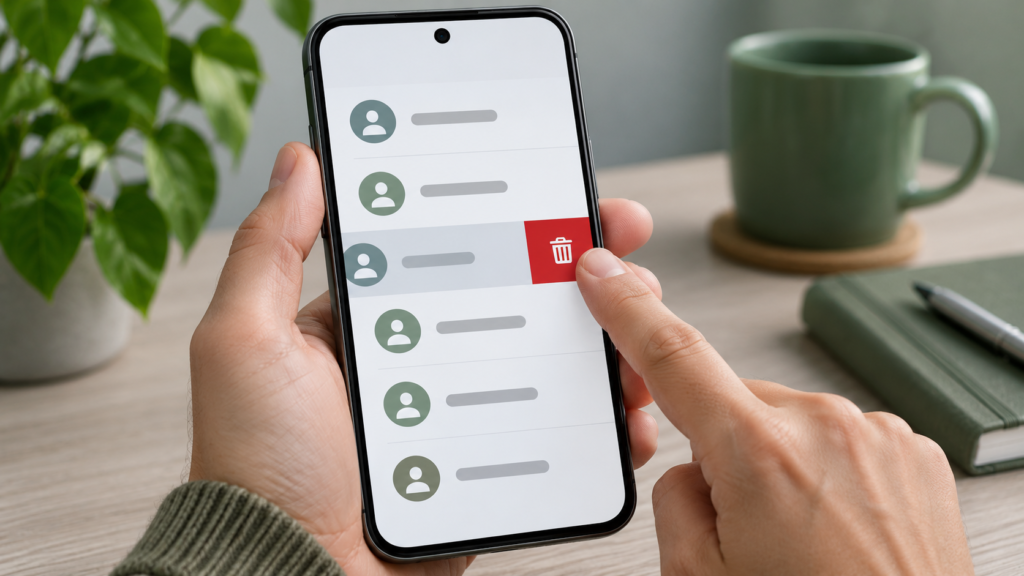
Kütüphaneden veya “Siz” sekmesinden oynatma listenizi açın. Kaldırmak istediğiniz videonun yanındaki menüden listeden kaldırma işlemini seçin. Bu işlem videonun YouTube’dan silinmesi değil, yalnızca sizin listeden çıkarılmasıdır.
Bir video başkası tarafından yüklenmişse videonun yayın durumunu değiştiremezsiniz. Sadece listenizdeki kaydı düzenleyebilirsiniz. Yanlışlıkla silme durumunda video bağlantısını yeniden bulup listeye eklemeniz yeterli olabilir.
Listeyi tamamen silmek daha kapsamlıdır. Listeyi kaldırmadan önce başlıkları, sıralamayı ve paylaşım bağlantısını kaybetmek isteyip istemediğinizi düşünün. Büyük bir derleme yaptıysanız yanlış menüye basmamak için onay metnini okuyun.
YouTube oynatma listesi nasıl paylaşılır?
Liste sayfasını açıp Paylaş seçeneğini kullanarak bağlantı kopyalayabilirsiniz. Bağlantıyı mesajda veya sosyal medyada göndermeden önce listenin gizlilik ayarını kontrol edin. YouTube Yardım, oynatma listesi paylaşımı için ayrı yönerge sunar.
Liste dışı bağlantıları, bağlantıyı alan kişiler başka insanlara iletebilir. Bu nedenle liste dışı görünürlüğü güçlü bir gizlilik duvarı gibi düşünmeyin. Gerçekten özel bir dinleme seçimi oluşturuyorsanız gizli liste tercih edin.
Listeyi bir blogda paylaşacaksanız her videonun ayrı erişim koşulları olabileceğini belirtin. Oynatma listesindeki üçüncü taraf müzik videolarının telifi size geçmez. Bağlantı paylaşımı, içeriği yeniden yükleme hakkı anlamına gelmez.
YouTube Music ile YouTube listesi aynı mı?
YouTube Music ayrı bir müzik deneyimi sunar; standart YouTube ise müzik dahil her türden video oynatma listesi destekler. İki ürünün kitaplık ve kullanılabilir içerik davranışları benzer görünebilir, ancak her özellik ve içerik aynı şekilde sunulmayabilir.
Örneğin bir müzik klibini YouTube’da bir listeye kaydetmek, parçanın tüm sürümlerinin YouTube Music kataloğunda birebir bulunacağı anlamına gelmez. Canlı kayıt, konuşmalı video veya kullanıcı yüklemesi gibi içeriklerde ayrımlar olabilir.
Bu rehberin adımları standart YouTube oynatma listesi üzerinedir. YouTube Music uygulamasıyla çalışıyorsanız güncel resmi YouTube Music yardım menülerindeki liste oluşturma akışını ayrıca kontrol edin.
Müzik listesini arka planda dinleyebilir miyim?
Oynatma listesi oluşturabilmek ile telefon ekranı kapalıyken ya da başka uygulamadayken müzik çalabilmek farklı özelliklerdir. Arka planda oynatma imkânı, kullanılan ürün, abonelik ve bölgesel koşullara bağlı olabilir. Bir liste hazırlamak otomatik olarak ücretli özellikleri açmaz.
Telefonunuzu kilitlediğinizde müzik duruyorsa bunun çözümünü liste ayarında aramayın. YouTube veya YouTube Music için mevcut arka plan oynatma koşullarını ve hesabınızın abonelik durumunu resmi yardım sayfalarından kontrol edin.
Üçüncü taraf sitelerin “ücretsiz sınırsız arka plan müzik” vaatleri hesap güvenliği, reklam ve telif sorunları taşıyabilir. Giriş bilgilerinizi başkalarının uygulamalarına vermeyin.
Müzik listesinde şarkılar neden açılmıyor?
Bir video kaldırılmış, özel yapılmış veya bulunduğunuz bölgede kullanılamaz hale gelmiş olabilir. Bu durumda oynatma listenizdeki kayıt görünse bile içerik açılamayabilir. Sorun her zaman listenizin bozulduğu anlamına gelmez.
Başka bir müzik videosunu normal şekilde oynatıp internet bağlantısını test edin. Yalnızca belirli bir şarkı çalışmıyorsa şarkının resmi kanalındaki erişilebilir başka sürümünü arayın. Kayıt farklı bir yükleyiciye aitse özellikler ve izinler değişebilir.
Birçok videonun aynı anda açılmadığı durumlarda hesabınızı, uygulama güncellemesini ve ağ bağlantısını gözden geçirin. Hata mesajını okuyup resmi YouTube sorun giderme yardımına başvurun.
Liste yapmak için abonelik gerekli mi?
Standart YouTube’da oynatma listesi oluşturma özelliği, çoğu kullanıcı için ücretli müzik aboneliği satın alma işleminden ayrıdır. Ancak belirli hesap yaşları, gözetimli hesaplar, uygulama durumları veya hizmet limitleri nedeniyle bazı kontroller farklı olabilir.
YouTube Yardım, herkese açık oynatma listesi oluşturma gibi bazı işlemler için günlük sınırların bulunabileceğini belirtir. Bu sınırın sabit sayısını doğrulamadan kesin rakam vermek doğru olmaz. Olağandışı şekilde çok sayıda liste oluşturuyorsanız hizmet uyarısını izleyin.
Premium avantajlarını, yalnızca oynatma listesi oluşturmak için zorunluymuş gibi göstermeyin. Ücretli planın gerekebileceği işlevler, arka plan oynatma ve reklamsız dinleme gibi farklı kullanım amaçlarıyla ilgilidir.
Oynatma listesini düzenli tutmanın yolları
Çok sayıda şarkıyı aynı listeye eklemek başlangıçta kolay görünür, fakat dinleme alışkanlığı değiştiğinde liste kullanışsızlaşabilir. Haftada bir eski ve yanlış videoları gözden geçirmek, uzun bir listede aramayı azaltır.
Dinleme amaçlarına göre birkaç ayrı liste oluşturabilirsiniz: işe odaklanma, spor, yolculuk, aileyle dinleme veya yeni keşifler. Ancak birbirinin neredeyse aynısı onlarca liste oluşturmak yerine az ve anlamlı liste tutmak daha pratiktir.
Sanatçıların resmi kanallarındaki klipleri kaydetmek, yayıncı tarafından değiştirilmiş veya silinmiş kopyalarla karşılaşma olasılığını azaltabilir. Yine de hiçbir video bağlantısının ömür boyu erişilebilir kalacağı garanti edilmez.
Sık sorulan sorular
“YouTube’da müzik listesi telefonda yapılır mı?” Evet. Uygulamada bir videonun Kaydet seçeneğinden yeni oynatma listesi oluşturabilir, daha sonra diğer videoları aynı listeye ekleyebilirsiniz. Menü konumu sürüme göre değişebilir.
“Liste dışı oynatma listesini herkes görür mü?” Aramada herkese açık listeyle aynı görünürlüğe sahip olmayabilir, ancak bağlantıyı bilen veya kendisine iletilen kişiler erişebilir. Gerçekten kişisel tutmak istediğiniz liste için gizli seçeneğini kullanın.
“Bir şarkıyı listeden silersem YouTube’dan da silinir mi?” Hayır, başkasının videosunu kendi oynatma listenizden kaldırmanız o videonun yayınını değiştirmez. Sadece kişisel listenizin içeriğini düzenlemiş olursunuz.
Adım adım son kontrol
İlk şarkıyı bulup Kaydet menüsünden yeni liste oluşturun. Açıklayıcı bir başlık ve ihtiyaçlarınıza uygun görünürlük seçin. Ardından ikinci ve üçüncü şarkıyı aynı listeye ekleyerek listenin doğru kaydedildiğini doğrulayın.
Listenin sayfasında sırayı düzenleyin, yanlış video varsa çıkarın ve paylaşmadan önce gizlilik seçeneğini yeniden inceleyin. Özellikle liste dışı bağlantıyı herkese açık sosyal medya gönderisine koyarsanız fiilen geniş kitlelere ulaştırmış olabilirsiniz.
Liste oluşturma işleminden sonra arka planda çalma, indirme veya reklamsız dinleme bekliyorsanız bunların ayrı ürün ve abonelik koşulları olduğunu hatırlayın. Böylece teknik bir hatayla ücretli özellik sınırlamasını karıştırmazsınız.
Müzik listelerini farklı dinleme amaçlarına göre düzenleme
İyi bir oynatma listesi yalnızca çok sayıda şarkı biriktirmek değildir. Dinleyenin o an ne yapmak istediğini düşünün. Bir çalışma listesinde ani ses yüksekliği değişimleri dikkat dağıtabilir; yolculuk listesinde ise daha hareketli şarkılar tercih edilebilir. Bunlar öznel kullanım önerileridir, YouTube algoritmasında belirli bir sıralama avantajı sağladıkları iddia edilemez. Listenize yeni video ekledikçe başlığın içeriği doğru anlattığını kontrol edin. Başlangıçta seçtiğiniz türden uzaklaştıysanız listeyi bölmek daha kullanışlı olabilir.
Paylaşım öncesinde gizlilik ayarını yeniden gözden geçirin. Liste dışı bağlantı yalnızca belirlediğiniz kişilere kalıcı olarak sınırlı değildir; alan kişi bağlantıyı yeniden gönderebilir. Ayrıca başka yayıncıların videoları zamanla kaldırılabilir veya erişime kapatılabilir. Böyle bir değişiklikte playlist bozulduğunu varsaymadan yalnızca sorunlu parçayı bulun. Erişilebilir resmi yüklemelerden alternatif seçin ve sırayı tekrar düzenleyin. Düzenli bakımı yapılan kısa ve tutarlı bir derleme, karışık ve çok uzun bir listeden daha pratik olabilir.
Kaynakça
- YouTube Yardım: Oynatma listesi oluşturma ve yönetme. Erişim: 9 Kasım 2026.
- YouTube Yardım: Oynatma listesini düzenleme. Erişim: 9 Kasım 2026.
- YouTube Yardım: Oynatma listesi paylaşma. Erişim: 9 Kasım 2026.