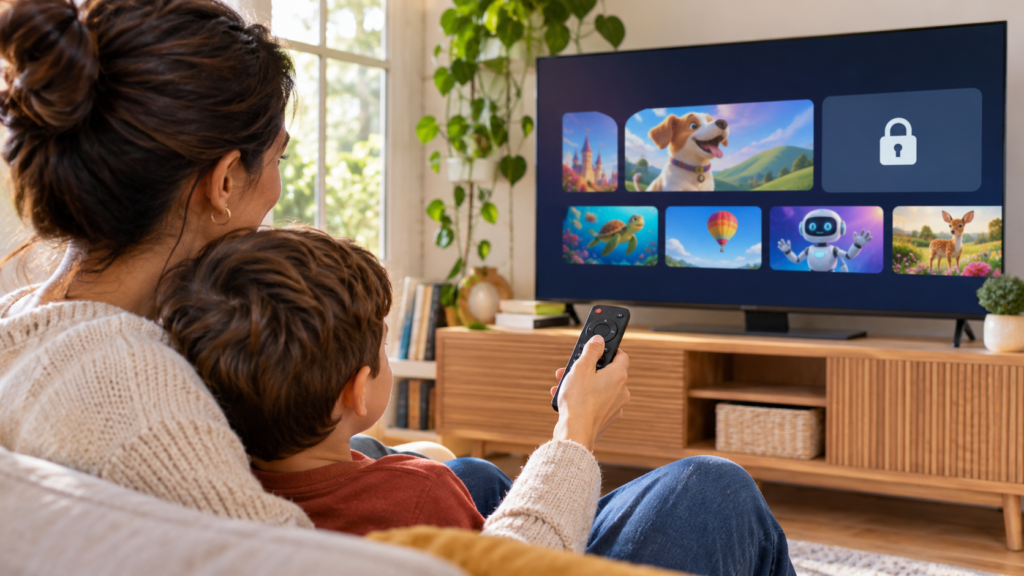
YouTube çocuk kilidi açmak istediğinizde önce TV ebeveyn kodunu mu, YouTube Kids ayar kilidini mi, yoksa Family Link denetimlerini mi aradığınızı belirleyin. Akıllı TV’de dört haneli kod, YouTube Kids’te özel geçiş kodu ve ana uygulamada Kısıtlı Mod farklı işlevlerdir. Bu rehber, açma ve kapatma adımlarını ayrı ayrı anlatıyor.
YouTube çocuk kilidi nedir, hangi cihazda bulunur?
“YouTube çocuk kilidi” tek bir düğmenin adı değildir. Ailelerin bu ifadeyle kastettiği ayar bazen akıllı televizyondaki dört haneli ebeveyn kodu, bazen YouTube Kids uygulamasındaki ayar kilidi, bazen de ana YouTube uygulamasındaki içerik filtrelemesidir. Bu sistemler aynı işlevi görmez.
Akıllı TV’deki ebeveyn kodu, çocukların oturum açmadan YouTube izlemesini ve evin yetişkin üyelerine ait hesaplara geçmesini engellemeyi amaçlar. YouTube Kids kilidi ise çocuğun uygulamadaki ebeveyn ayarlarını değiştirmesini zorlaştıran ayrı bir korumadır.
Kısıtlı Mod, uygunsuz olabilecek içerikleri filtrelemeye yardımcı olur; bir PIN kilidi değildir. Family Link ile yönetilen denetimli hesaplar da başka bir sistemdir. Önce çocuk kilidini hangi ekranda açmak istediğinizi belirlemek doğru adımı seçmenizi sağlar.
Akıllı televizyonda YouTube çocuk kilidi nasıl açılır?
YouTube’un resmî TV Yardım sayfasına göre akıllı televizyonda YouTube uygulamasını açın. Ana sayfanın solundaki Ayarlar menüsüne gidin ve Ebeveyn kodu sekmesini bulun. Ekrandaki yönergeleri izleyerek dört haneli kodunuzu oluşturun.
Kodu kaydettikten sonra YouTube’da oturum açmadan izlemeyi deneyin. Ebeveyn kodu etkinleştirildiğinde oturumu kapalı izlemeye geçiş, evdeki daha büyük yaş grubuna ait hesaplara erişim ve cihazdan hesap kaldırma gibi işlemlerde kod istenebilir.
Bu kod yalnızca ilgili TV’deki YouTube deneyimini etkiler. Telefonunuzda, başka televizyonda veya bilgisayarda aynı korumanın kendiliğinden açıldığını varsaymayın. Evde birden çok TV varsa her cihazın ayarını ayrıca gözden geçirin.
Televizyonda ebeveyn kodu nasıl değiştirilir?
Akıllı TV’de YouTube’u açın, sol taraftan Ayarlar bölümüne girin ve Ebeveyn kodu sekmesine ulaşın. YouTube, bu bölümden dört haneli kodu oluşturmanın veya sıfırlamanın mümkün olduğunu belirtiyor. Ekranın size sunduğu doğrulama yönergelerini izleyin.
Aynı sayfada gördüğünüz alanların sırası marka ve uygulama sürümüne göre değişebilir. Özellikle bir TV üreticisinin sistem ayarlarıyla YouTube uygulamasının kendi ebeveyn kodunu karıştırmayın. Bu iki kilit farklı menülerde çalışabilir.
Kodu değiştirdikten sonra çocuk profilinden yetişkin hesabına geçmeyi test edin. Eski kodla korunacağını varsaymayın. Kodu başkalarının kolayca tahmin edebileceği doğum günü veya art arda rakamlardan seçmemek iyi bir güvenlik alışkanlığıdır.
YouTube TV ebeveyn kodu nasıl kapatılır?
Kodu artık kullanmak istemiyorsanız TV’deki YouTube uygulamasını açın ve sol taraftan Ayarlar bölümüne geçin. Ebeveyn kodu sekmesini seçin. Resmî YouTube yönergelerine göre Kapalı seçeneğini işaretleyip mevcut dört haneli kodu girerek korumayı kaldırabilirsiniz.
Koruma kaldırılınca evdeki hesap geçişlerinin ve oturum kapalı izleme davranışının değişebileceğini unutmayın. Bu nedenle ortak kullanılan TV’de kodu kapatmak yerine çocuklara uygun ayrı bir profil veya denetimli deneyim kurmak daha doğru olabilir.
İşlemin etkisini cihaz üzerinde deneyin. Ayarın kapalı görünmesi yeterli değildir; çıkış yapmadan önce farklı hesaplara geçiş ekranını ve misafir izleme durumunu kontrol edin. Bütün ev cihazlarında eşzamanlı değişiklik beklemeyin.
TV’de dört haneli kod neyi engeller, neyi engellemez?
YouTube TV ebeveyn kodu, oturumu kapalı izleme, yaşça büyük üyelerin hesaplarına erişme ve TV’deki hesapları kaldırma gibi belirli işlemler için ek adım sağlar. Ancak tek başına bütün videoları yaş grubuna göre filtreleyen kapsamlı bir içerik denetimi değildir.
Çocuğun kendisine uygun bir denetimli hesap veya YouTube Kids profili varsa erişim sınırlarını bu profilin içerik tercihleri belirler. Ortak televizyondaki kod ile profildeki içerik denetimlerini birlikte değerlendirin.
Dört haneli TV kodunun Google Hesabı şifresi olmadığını özellikle belirtelim. YouTube Yardım, bu kodun Google Hesabı veya başka Google hizmetleri için kimlik doğrulama amacıyla kullanılamayacağını söylüyor.
YouTube Kids uygulamasında çocuk kilidi nasıl açılır?
YouTube Kids uygulamasında ebeveyn ayarlarını korumak için uygulamanın köşesindeki kilit simgesini açın. Ekranda gösterilen ebeveyn doğrulama adımını geçtikten sonra ayarlara ulaşabilirsiniz. Uygun cihazlarda özel bir ebeveyn şifresi veya geçiş kodu oluşturma seçeneği sunulur.
YouTube Kids ile ana YouTube uygulaması farklıdır. Kids’te ayarlar profilin içerik düzeyini, arama erişimini ve görüntülenebilen videoları yönetmeye yöneliktir. Çocuğun izlemesini istediğiniz içerikleri uygulamada ayrı ayrı denetlemeniz gerekebilir.
Ayarları tamamladıktan sonra yetişkin ekranından çıkıp çocuk profiline geçin. Kilit simgesine yeniden dokunulduğunda ebeveyn doğrulaması istendiğini kontrol edin. Bu son kontrol, yanlışlıkla çocuğun kendi profilindeki bir ayarı değiştirmiş olma ihtimalini azaltır.
YouTube Kids’e özel şifre nasıl konur?
YouTube Kids’in resmî özel geçiş kodu yardımına göre uygulamayı açıp kilit simgesini seçin. Doğrulama adımını tamamladıktan sonra Ayarlar bölümünde özel geçiş kodu oluşturma seçeneğini arayın. Ekrandaki yönergelerle bir kod belirleyin.
Özel şifre, ebeveyn ayarlarına ulaşan kişiyi doğrulamaya yardımcı olur. Bu seçenek telefonun tüm uygulamalarını kilitlemez ve çocuğun cihazdaki başka video uygulamalarına geçmesini tek başına engellemez. Cihazın genel ebeveyn ayarlarını ayrıca yapılandırın.
Kodunuzu not edecekseniz çocukların kolayca bulamayacağı güvenli bir yerde saklayın. Uygulama sürümüne göre kod değiştirme veya sıfırlama adımları farklılaşabileceği için ekranda sunulan güncel akışı izleyin; doğrulama ekranını atlatmaya yönelik yöntemler kullanmayın.
YouTube Kids’te arama nasıl kapatılır?
Çocuğun yalnızca sizin belirlediğiniz kapsamda video keşfetmesini istiyorsanız Kids içindeki çocuk profilinin ebeveyn ayarlarına girin. Arama erişimini yöneten seçeneği kontrol edin. Hesapla bağlantılı profillerde bu tür ayarlar Family Link üzerinden de yönetilebilir.
Aramanın kapatılması, ana sayfadaki bütün içeriğin ortadan kalkacağı anlamına gelmez. Kids deneyimi hâlâ seçilen içerik düzeyine veya ebeveyn onayına göre videolar gösterebilir. Çocuğun gerçekte ne gördüğünü onun profiline geçerek doğrulayın.
Ebeveyn denetimini sadece bir kere açıp bırakmayın. Çocuğun yaşı, izleme alışkanlıkları ve uygulamanın özellikleri değiştikçe seçimlerinizi yeniden değerlendirin. Önemli olan ekranda kilit simgesinin bulunması değil, beklediğiniz içerik sınırlarının gerçekten çalışmasıdır.
Family Link ile YouTube çocuk ayarları nasıl yönetilir?
Çocuğunuzun Google Hesabı Family Link ile yönetiliyorsa Family Link uygulamasında ilgili çocuğu seçerek YouTube veya YouTube Kids seçeneklerine ulaşabilirsiniz. Google, denetimli deneyimlerin hesap türüne ve yaşa göre farklı koşullara sahip olduğunu açıklıyor.
Burada içerik düzeyi, arama ve bazı izleme tercihleri gibi ayarlar sunulabilir. Ancak bütün aile hesaplarında aynı menüler bulunmak zorunda değildir. Doğru çocuk hesabının seçili olduğundan emin olmadan bir ayarın etkin olmadığı sonucuna varmayın.
Ayrıntılı kurulum, yaşa uygun deneyim ve aile hesabı seçenekleri için YouTube ebeveyn kontrolü rehberimizi inceleyin. Bu yazıdaki TV kodu ile Family Link yönetimi farklı mekanizmalardır.
Kısıtlı Mod çocuk kilidi yerine geçer mi?
Hayır. Kısıtlı Mod, olgun kitlelere yönelik olabilecek bazı videoları filtrelemeye yardımcı olan bir seçenektir. Ne TV ebeveyn kodunun yaptığı hesap korumasını ne de Kids profilindeki ayrıntılı ebeveyn denetimlerini tek başına karşılar.
YouTube, Kısıtlı Mod’un nasıl açılıp kapatılacağını ve Family Link ile hangi hesaplarda yönetilebildiğini ayrı yardım sayfalarında açıklıyor. Filtreler hatasız değildir; uygun videoların gizlenmesi veya istenmeyen bazı sonuçların kalması mümkündür.
Özellikle ortak bilgisayarda veya televizyonlarda hangi Google hesabının açık olduğunu kontrol edin. Kısıtlı Mod sorunu için hazırladığımız YouTube Kısıtlı Mod rehberi de ayrı bir kaynak sunuyor.
Telefonda YouTube çocuk kilidi nasıl kullanılır?
Ana YouTube mobil uygulamasında akıllı TV’deki dört haneli ebeveyn koduyla birebir aynı korumanın her telefonda bulunacağını varsaymayın. Çocuk için uygun seçenek çoğunlukla YouTube Kids profili veya Family Link ile yönetilen denetimli bir hesap olacaktır.
Telefon Android veya iPhone olsa da önce çocuğun hangi uygulamayı kullandığını belirleyin. Kids uygulamasının ebeveyn ayar kilidi, ana uygulamadaki Kısıtlı Mod ve cihazın ekran süresi veya uygulama sınırlama ayarları farklı seviyelerde koruma sağlar.
Çocuk başka bir hesabı açabiliyorsa veya telefonun tarayıcısından video izleyebiliyorsa yalnızca Kids içindeki kilit bütün kullanım yollarını kapsamayabilir. Cihaz düzeyindeki uygulama izinlerini ve aile hesabını birlikte gözden geçirin.
YouTube Kids izleme süresi nasıl sınırlandırılır?
YouTube Kids’in resmî yardım merkezi çocuklar için izleme süresi sınırlandırma özelliğini ayrı olarak açıklıyor. Kids uygulamasındaki ebeveyn ayarlarından zamanlayıcı veya uygun süre kontrolünü arayarak çocuk için izleme süresi belirleyebilirsiniz.
Süre sınırlaması ve ebeveyn kodu birbirinden farklıdır. Kod ayarların değiştirilmesini zorlaştırırken süre sınırı, belirli süre dolduğunda izleme deneyimini yönetmeye yarar. Birini açmış olmak diğerinin otomatik açıldığı anlamına gelmez.
Zamanlayıcıyı ayarladıktan sonra çocuğun hangi cihazı kullandığını kontrol edin. Bir tablette süre dolması, ortak TV’de izlemeyi mutlaka sonlandırmaz. Ailede günlük kullanım konusunda anlaşılır kurallar belirlemek teknik ayarları destekler.
Çocuk kilidi görünmüyorsa ne yapılmalı?
Önce menüyü doğru uygulamada aradığınızdan emin olun. Akıllı televizyonda YouTube uygulamasının Ayarlar bölümündeki Ebeveyn kodu sekmesine, YouTube Kids’te ise kilit simgesiyle açılan ebeveyn ayarlarına bakılmalıdır.
Uygulamayı güncelleyin ve doğru hesabı seçtiğinizi kontrol edin. Menü adları ülke, cihaz ve sürüm farkları nedeniyle değişebilir. İnternette başka marka televizyona ait eski bir ekran görüntüsünü kendi cihazınızda birebir bulamamanız normaldir.
Kilit ayarı görünmüyorsa rastgele üçüncü taraf uygulama kurmayın veya şüpheli bağlantılara Google hesabı şifresi girmeyin. Önce YouTube Yardım’daki cihazınıza uygun açıklamayı kontrol edin; gerekirse üreticinin kendi aile denetimi ayarlarını inceleyin.
Ebeveyn kodunu unuttum, ne yapabilirim?
TV’deki YouTube ebeveyn kodu için resmî yönerge, aynı Ebeveyn kodu sekmesinden kodun sıfırlanabildiğini bildiriyor. Bu işlem sırasında cihazın gösterdiği doğrulama akışını takip edin. Her TV’de aynı ekranın açılacağını varsaymayın.
YouTube Kids’te özel şifre kullanıyorsanız uygulamadaki ebeveyn ayarları ve geçiş kodu yardım sayfasını esas alın. Hesabın türüne göre ebeveyn doğrulaması gerekebilir. Kod unutuldu diye hesap güvenliğini aşmaya yönelik belirsiz yöntemler denemeyin.
Önemli bir ayrım: TV’nin dört rakamlı ebeveyn kodu Google hesabı parolası değildir. Google hesabı şifresini sıfırlamak her zaman TV’deki YouTube ebeveyn kodunu değiştirmekle aynı işlemi yapmaz.
Sık sorulan sorular
“YouTube çocuk kilidi nerede?” Akıllı TV’de YouTube Ayarlar > Ebeveyn kodu bölümünde; YouTube Kids’te kilit simgesi ve ebeveyn ayarlarında aranmalıdır. Ana YouTube mobil uygulamasında bunlarla aynı tek bir kod menüsü garanti edilmez.
“Çocuk kilidi ücretsiz mi?” YouTube TV ebeveyn kodu ve Kids ebeveyn denetimleri, resmî yardımda platform özellikleri olarak açıklanıyor. Özelliklerin görünürlüğü hesap ve cihaz koşullarına bağlı olabilir; ayrı bir ücret gerekmesini genel şart olarak ifade etmek doğru değildir.
“Ebeveyn kodunu kaldırmak için ne yapılır?” Akıllı TV’de Ayarlar > Ebeveyn kodu > Kapalı yoluyla mevcut dört haneli kod girilir. Çocuğun TV’de yetişkin hesaplarına erişimini istemiyorsanız kodu kapatmadan önce erişim sonuçlarını değerlendirin.
Kaynakça
- YouTube Yardım: TV üzerinde ebeveyn kodu. Erişim: 9 Kasım 2026.
- Aileler için YouTube Yardım: Kids ebeveyn denetimleri. Erişim: 9 Kasım 2026.
- Aileler için YouTube Yardım: Özel geçiş kodu oluşturma. Erişim: 9 Kasım 2026.
- Aileler için YouTube Yardım: Kids profil ayarları. Erişim: 9 Kasım 2026.
- Aileler için YouTube Yardım: Çocuklar için YouTube seçenekleri. Erişim: 9 Kasım 2026.
- YouTube Yardım: Kısıtlı Mod. Erişim: 9 Kasım 2026.
- Aileler için YouTube Yardım: İzleme süresi. Erişim: 9 Kasım 2026.