YouTube’da edit yapmak için telefondaki Shorts düzenleyicisini veya bilgisayardaki YouTube Studio araçlarını kullanabilirsiniz. Yeni videoyu hazırlamakla yayımlanmış videoyu sonradan düzenlemek farklı işlemlerdir. Bu rehberde kesme, sıralama, yazı, ses ve bulanıklaştırma adımlarını resmî kaynaklara göre açıklıyoruz.
YouTube’da edit yapmak ne anlama geliyor?
YouTube’da edit, videonun izlenebilir bir anlatıya dönüşmesi için gereksiz bölümleri kesmek, klipleri sıralamak, sesi dengelemek, yazı veya altyazı eklemek ve doğru biçimde yayımlamak anlamına gelir. Sadece gösterişli geçişler kullanmak iyi bir kurgu hazırladığınız anlamına gelmez.
İki ayrı çalışma alanı vardır: YouTube Shorts oluşturma ekranı, yeni kısa videoları uygulama içinde düzenlemek içindir. YouTube Studio düzenleyicisi ise zaten kanalınızda bulunan videolarda kırpma, bulanıklaştırma ve belirli ses işlemlerini yapmaya yarar.
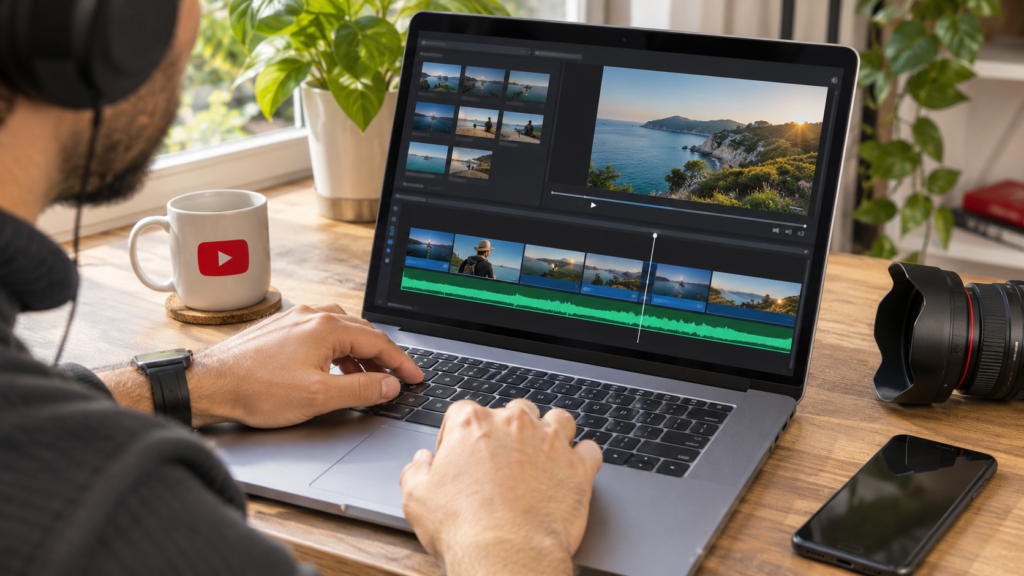
Uzun videolarda çok katmanlı kurgu, renk düzenleme veya ayrıntılı altyazı istiyorsanız bağımsız bir video editörüyle dosyayı hazırlayıp YouTube’a yükleyebilirsiniz. Hangi yolu seçeceğiniz videonun yeni mi yoksa yayımlanmış mı olduğuna bağlıdır.
Edit işleminden önce nasıl hazırlanmalı?
Önce videonun tek cümlelik amacını yazın: İzleyiciye hangi bilgiyi aktaracak veya hangi sonucu göstereceksiniz? Sonra ham çekimleri izleyerek işe yarayan bölümleri işaretleyin. Böylece saatlerce geçiş efekti denemek yerine anlatı sırasını netleştirmiş olursunuz.
Videonun başındaki uzun beklemeleri, tekrar edilen cümleleri ve konudan kopan görüntüleri belirleyin. Ancak konuşmanın anlamını bozacak kesmeler yapmayın. Eğitim videosunda işlemin gerçekten tamamlandığını gösteren ekranı bırakmak, videoyu gereksiz yere kısaltmaktan değerlidir.
Çekimin orijinal kopyasını ayrı saklayın. Özellikle yayımlanmış YouTube videolarını Studio üzerinden düzenlemeden önce bu önemlidir; çünkü kaydedilen değişiklikleri eski hâle döndürme seçeneği 2025’ten beri sunulmuyor.
Telefonda YouTube Shorts edit nasıl yapılır?
YouTube mobil uygulamasını açıp oluşturma düğmesinden Shorts hazırlama alanına gidin. Yeni görüntü çekebilir veya cihazınızdan uygun klipleri seçebilirsiniz. Kaydı bitirdikten sonra düzenleme ekranında klip sırasını ve sürelerini gözden geçirin.
YouTube’un resmî Shorts düzenleme araçları, klipleri kısaltma ve yeniden sıralama; müzik, yazı, çıkartma veya seslendirme ekleme gibi işlemleri destekler. Kullanılabilen seçenekler telefon, ülke ve uygulama sürümüne göre değişebilir; ekrandaki gerçek menüleri esas alın.
İlk denemede üç kısa sahne kullanın: Sorunu gösteren açılış, işlemi anlatan orta bölüm, sonucu gösteren kapanış. Kısa video formatında her saniyenin bilgi veya duygu taşımasına odaklanın. Gerekli olmayan hareketli yazılar videonun anlaşılmasını güçleştirir.
Shorts zaman çizelgesinde klip kesme ve sıralama
Klip düzenleme ekranında zaman çizelgesini açarak başlangıç ve bitiş noktalarını ayarlayın. Bir sahnenin sonundaki hazırlık hareketini veya konuşmadan önceki boşluğu kesebilirsiniz. Başka bir sahneyi önce göstermek daha anlaşılır olacaksa sıralamayı değiştirin.
Kesme noktalarını sadece müzik ritmine göre belirlemek yerine izleyicinin hangi hareketi takip etmesi gerektiğini düşünün. Ekran kaydında düğmeye basılmadan önceki kısa duraklama, izleyicinin ilgili menüyü bulmasına yardımcı olabilir.
Aynı görüntünün gereksiz tekrarından kaçının. Önce sesi kapatarak kurgu akışını, ardından ses açıkken anlatımın devamlılığını kontrol edin. Bir klibi fazla kısalttıysanız yayımlamadan önce zaman çizelgesinde yeniden uzatın.
YouTube Shorts’a yazı, altyazı ve seslendirme ekleme
Yazı eklerken en önemli bilgiyi kısa tutun ve telefon ekranının altındaki arayüz öğelerine denk gelmeyecek konum seçin. Her sahneye uzun paragraf koymak yerine işlemin adını veya dikkat edilmesi gereken tek noktayı gösterin.
Seslendirme kullanıyorsanız videoyu izlerken ne olup bittiğini anlatın; görüntüde zaten açıkça görünen her hareketi tekrar etmeniz gerekmez. Doğrudan telefon mikrofonuyla kayıt alacaksanız mümkün olduğunca sessiz bir ortam kullanın.
Otomatik altyazı özelliği sunuluyorsa Türkçe özel isimleri, marka adlarını ve sayıları mutlaka kontrol edin. Otomatik sonuçlar hata yapabilir. Özellikle bir ayar adı yanlış yazılmışsa izleyici rehberdeki adımı uygulayamayabilir.
Shorts videosuna müzik eklerken nelere dikkat edilmeli?
YouTube Shorts oluşturma araçlarının sunduğu ses seçimi, uygulama içindeki lisans koşullarına bağlıdır. Bir şarkının platform içindeki ses kitaplığında görünmesi, aynı ses dosyasını başka yerde her amaçla serbestçe kullanabileceğiniz anlamına gelmez.
Müzik, konuşmayı bastırmamalıdır. Ses seviyelerini ayrı ayrı dinleyin: Önce anlatımın anlaşılır olduğundan emin olun, sonra müziği ekleyin. İçerik bir öğretici videoysa izleyicinin hangi menüye basıldığını duyması veya anlaması önceliklidir.
Uygulama dışında hazırlanmış ve telif koruması olan kayıtları yüklemek Content ID talebine veya kaldırma bildirimine neden olabilir. Kullandığınız sesin kaynağını ve kullanım iznini saklayın; her popüler sesi sınırsız kullanabileceğinizi varsaymayın.
Bilgisayarda YouTube Studio editörü nasıl açılır?
Bilgisayarda studio.youtube.com adresinde kanalınızla oturum açın. Sol menüden İçerik bölümünü seçin, düzenlemek istediğiniz yayımlanmış videonun başlığına veya küçük resmine tıklayın. Ardından sol taraftaki Düzenleyici (Editor) bölümünü açın.
Bu alan tam özellikli bir masaüstü kurgu yazılımı değildir. Resmî yardım merkezi, video kırpma, belirli bölümleri bulanıklaştırma, ses parçaları ve bitiş ekranı gibi işlevleri anlatır. İki kamerayı ayrıntılı biçimde eşleştirmek veya profesyonel renk düzeltmek için ayrı bir program gerekir.
Edit işlemine başlamadan önce videonun mevcut URL’sini, açıklamasını ve gerekiyorsa performans verilerini not alın. İşlem sırasında yanlış videoyu seçmediğinizden emin olun. Aynı başlıklı birden fazla içerik olduğunda küçük resmi ve süresini kontrol edin.
Yayımlanmış YouTube videosunun başı ve sonu nasıl kesilir?
Düzenleyici içinde Kırp ve Kes benzeri seçeneği açın. YouTube’un yönergelerine göre mavi kutunun sınırlarını sürükleyerek videoda kalmasını istediğiniz aralığı seçebilirsiniz. Kutunun dışında kalan bölüm kaldırılacak kısımdır.
Önizleme ile giriş ve kapanışın doğal duyulduğunu kontrol edin. İlk kelimenin başını veya son cümlenin sonunu kesmek sık yapılan hatalardandır. İmleci kare kare incelemek gerekiyorsa dikkatlice yakınlaştırın ve oynatarak sınayın.
Sonuç doğruysa kaydetme adımına geçin. YouTube Yardım, bu kırpma işleminin videoyu yeniden yüklemeden yapılabildiğini; URL, görüntüleme sayısı ve yorumların korunabildiğini belirtiyor. Özellik altı saatten kısa videolarda destekleniyor.
YouTube videosunun ortasındaki bölüm nasıl çıkarılır?
Bir yanlış cümleyi ya da gereksiz beklemeyi ortadan kaldırmak için Düzenleyici içindeki Kırp ve Kes alanında Yeni kesim seçeneğini kullanın. Resmî açıklamada kırmızı kutu, kaldırılacak bölümü gösterir; dışında kalan kısımlar videoda kalır.
Kesmek istediğiniz aralığı seçtikten sonra önizleyin. Önceki cümlenin sonu ile sonraki cümlenin başlangıcı arasında anlam kopukluğu oluşuyorsa bölümü biraz genişletin veya çok sert bir kesme yerine orijinal anlatımı koruyun.
Birden fazla yerde hata varsa her kesimi ayrı kontrol edin. Tek tıklamayla her duraklamayı kaldırmak doğal bir anlatım sağlamayabilir. Son aşamada videonun tamamını, özellikle iki kesimin birleştiği noktaları yeniden izleyin.
YouTube Studio’da yüz veya nesne bulanıklaştırma
Bir kişinin yüzünü, ekrandaki kişisel bilgiyi veya başka bir hassas alanı gizlemek için YouTube Studio Düzenleyici içindeki Bulanıklaştırma seçeneğini kullanabilirsiniz. YouTube, yüz bulanıklaştırma ile özel alan bulanıklaştırma seçenekleri sunuyor.
Özel bulanıklaştırmada dikdörtgen veya oval alan seçilebilir, kutunun yeri ve boyutu değiştirilebilir. Hareketli nesneyi takip etme seçeneği bulunabilir. Ancak otomatik takip her karede kusursuz olmayabileceğinden videonun tamamını izlemek gerekir.
Telefon numarası, adres veya yüz gibi hassas bilgileri gizliyorsanız kutunun ilgili bütün saniyelerde doğru yerde olduğundan emin olun. Bulanıklaştırma yerine mümkünse kişisel bilgiyi içermeyen özgün bir kayıt kullanmak daha kontrollü olabilir.
Kaydetmeden önce neden mutlaka önizleme yapılmalı?
YouTube Yardım Merkezi, Studio Düzenleyici’de kaydedilen değişikliklerin eski sürüme geri alınamadığını belirtiyor. Bu nedenle kırpma, ses veya bulanıklaştırma uygularken önce Önizleme aracını kullanın, ardından kaydedilmiş videoyu izleme sayfasında yeniden kontrol edin.
Önizleme sırasında görüntü ile sesi birlikte test edin. Özellikle cümlenin ortasındaki kesimler, arka plan müziğinin ani bitmesi ve yüz bulanıklaştırmasının geç başlaması gözden kaçabilir. Bir başka kişiye kısa kontrol yaptırmak da yararlıdır.
Orijinal dosyanız varsa düzenlemeye başlamadan önce yedekleyin. YouTube’un yardım belgeleri, Studio ile yapılan kayıt sonrasında “orijinale döndür” işlevinin 2025 Haziranından beri bulunmadığını açıkça bildiriyor.
YouTube videosuna dışarıda edit yapmak için hangi araç seçilmeli?
Telefonla hızlı kurgu yapmak isteyenler basit zaman çizelgesi, kesme ve altyazı desteği olan bir uygulamayla başlayabilir. Daha karmaşık bir işte çok katmanlı ses, renk ayarı ve ayrıntılı kurgu için masaüstü editörü avantaj sağlar.
Bir uygulamanın ücretsiz olması tek başına yeterli değildir. Dışa aktarma sırasında filigran ekliyor mu, kullanmak istediğiniz çözünürlükte çıktı veriyor mu, Türkçe altyazıyı düzenleyebiliyor mu ve proje dosyasını tekrar açabiliyor musunuz? Bunları sınayın.
Araçların karşılaştırması için video düzenleme uygulamaları rehberimize, sıfırdan çekim ve kurgu akışı için YouTube video oluşturma rehberimize bakabilirsiniz.
YouTube edit için dikey ve yatay video ayarları
Shorts için dikey çekim çoğu zaman daha uygun bir başlangıçtır. Uzun anlatım ve masaüstü ekran kaydında ise yatay çerçeve ayrıntı göstermeyi kolaylaştırabilir. Ancak hangi biçimin uygun olduğu yalnızca platforma değil çekimin içeriğine de bağlıdır.
Önemli metinleri ekranın kenarına sıkıştırmayın. Telefonların farklı ekran oranlarında arayüz öğeleri görüntünün bazı kısımlarını kapatabilir. Video yayımlamadan önce hem telefon hem bilgisayar önizlemesinde metnin okunup okunmadığını kontrol edin.
Kaynak kaydın çözünürlüğünü gereksiz yere büyütmek gerçek görüntü ayrıntısı kazandırmaz. Çekim kare hızına uygun bir dışa aktarma seçmek genellikle tutarlı sonuç verir. Özellikle hareketli görüntülerde kesmelerin ve yazı animasyonlarının akıcı olduğundan emin olun.
Başarılı bir edit için ses, tempo ve ilk saniyeler
İzleyicinin videoda kalmasını sağlayan tek şey hızlı kesimler değildir. İlk saniyelerde hangi soruna çözüm sunacağınızı veya ne göstereceğinizi net söyleyin. Sonra doğrudan ilgili adıma geçin. Özellikle rehber videolarında bilgiye ulaşma süresini kısaltın.
Konuşmanın ses seviyesini bütün sahnelerde tutarlı tutun. Sahne değiştikçe ses birden yükseliyorsa izleyici rahatsız olabilir. Gürültüyü temizlerken sesin metalik veya anlaşılmaz hâle gelmemesine dikkat edin.
Geçiş, yakınlaştırma veya ses efekti eklediğiniz her yerde şu soruyu sorun: Bu seçim izleyicinin anlamasını kolaylaştırıyor mu? Yanıt hayırsa daha sade bir kurgu tercih edin. İçerikte gerçekten yeni bilgi sunmak süslü montajdan önemlidir.
YouTube edit yapılmıyor veya kaydetme başarısız oluyor
Öncelikle videonun doğru hesapta ve doğru kanalda bulunduğunu doğrulayın. Sonra tarayıcıyı güncelleyin, düzenlemeyi önizleyin ve internet bağlantınızın kararlı olduğundan emin olun. Aynı anda başka bir tarayıcı sekmesinde düzenleme yapmak çakışmaya neden olabilir.
YouTube, 100 binden fazla görüntülenmesi bulunan bazı düzenlenmemiş videolarda kaydetme kısıtlaması olabileceğini; yüz bulanıklaştırma ve YouTube İş Ortağı Programı hesapları için istisnalar bulunduğunu belirtiyor. Bu koşulu her hesap için genel bir hata olarak yorumlamayın.
Bir değişiklik kaydedildiyse hemen aynı işlemi yeniden göndermeyin. Önce izleme sayfasını açarak sonucun uygulanıp uygulanmadığını kontrol edin. Desteklenmeyen ayrıntılı bir işlem gerekiyorsa orijinal dosyadan yeni kurgu hazırlamak daha doğru olabilir.
Sık sorulan sorular
“YouTube’dan video indirmeden edit yapılır mı?” Kendi kanalınızda yayımlanmış uygun videolarda YouTube Studio üzerinden kesme ve bulanıklaştırma gibi işlemler yapılabilir. Daha geniş kurgu için orijinal dosyayı kullanmanız gerekebilir.
“Telefonda YouTube edit ücretsiz mi?” Shorts oluşturma ekranında düzenleme araçları bulunur. Bazı özelliklerin erişimi bölgeye, cihaza ve ürün koşullarına göre değişebilir. Harici uygulamaların ücretlendirmeleri ayrı değerlendirilmelidir.
“Edit yapınca izlenmeler silinir mi?” YouTube Yardım, Studio düzenleyicisiyle desteklenen kırpma işleminde URL, görüntüleme sayısı ve yorumların korunduğunu bildiriyor. Videoyu yeniden yüklemek ise ayrı bir yayın oluşturur.
Kaynakça
- YouTube Yardım: Videoları kırpma. Erişim: 9 Kasım 2026.
- YouTube Yardım: Videoları bulanıklaştırma. Erişim: 9 Kasım 2026.
- YouTube Yardım: YouTube Studio düzenleyicisinde değişiklikleri inceleme. Erişim: 9 Kasım 2026.
- YouTube Yardım: Shorts oluşturma. Erişim: 9 Kasım 2026.
- YouTube Yardım: Shorts düzenleme araçları. Erişim: 9 Kasım 2026.
- YouTube Yardım: Telif hakkı talebi alan içerikleri düzenleme. Erişim: 9 Kasım 2026.